找到 117 篇与 网盘资源 相关的结果 - 第 6 页
-
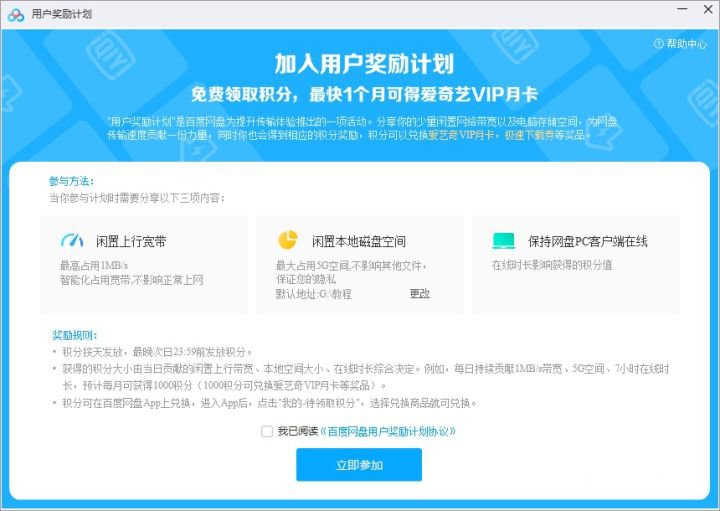
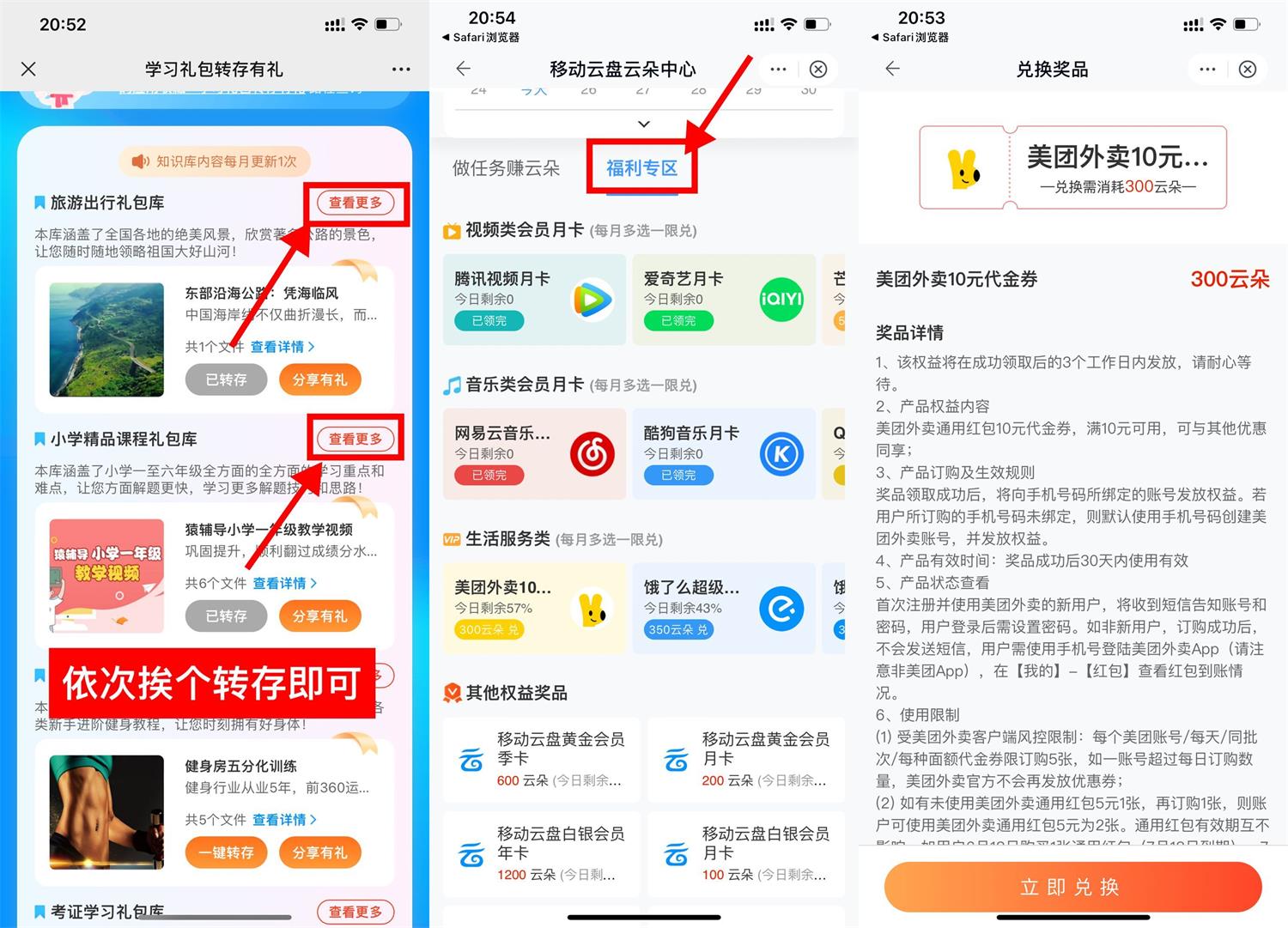
 百度网盘推出用户奖励计划 今天登录百度网盘后,发现百度网盘推出了一个用户奖励计划,这是百度网盘为提升传输体验推出的一项活动。分享你的少量闲置网络带宽以及电脑存储空间,为网盘传输速度贡献一份力量,同时你也会得到相应的积分奖励,积分可以兑换爱奇艺VIP月卡,极速下载券等奖品。 百度网盘推出用户奖励计划 图片1 参加方法:百度网盘设置->传输->高级设置->勾选“加入用户激励计划” 百度网盘推出用户奖励计划 图片3 需要注意的是,这个功能默认是未经用户允许开启的,如果不需要奖励的,建议去关,免得百度网盘客户端后台吃网速。 百度网盘推出用户奖励计划 图片5 参与计划需要分享以下三项内容: 闲置上行宽带:最高占用1MB/s,智能化占用宽带,不影响正常上网。 闲置本地磁盘空间:最大占用5G空间,不影响其他文件,保证您的隐私。 保持网盘PC客户端在线:在线时长影响获得的积分值 奖励规则: 积分按天发放,最晚次日23:59前发放积分。 获得的积分大小由当日贡献的闲置上行带宽、本地空间大小、在线时长综合决定。例如,每日持续贡献1MB/s带宽、5G空间、7小时在线时长,预计每月可获得1000积分(1000积分可兑换爱艺奇VIP月卡等奖品)。 积分可在百度网盘App上兑换,进入App后,点击"我的-待领取积分",选择兑换商品就可兑换。 百度网盘推出用户奖励计划 图片7 下面是关键问答: 目前仅支持在手机端App中兑换,PC端暂不支持兑换。积分可用于兑换爱奇艺VIP月卡和极速下载券等超值礼品;另外,百度网盘会不定期更新积分商城的商品。 百度网盘会根据你的网络情况,智能化占用你的上传带宽,不会影响你正常上网。 百度网盘充分尊重用户信息和个人隐私安全,不会读取用户与本计划无关的任何文件。 你可以随时退出用户奖励计划。退出计划后,还可以随时再次参加。如果你想退出计划,请到“用户奖励计划”页面,底部点击“退出计划”,根据指示完成操作。 下载后请先检查文件完整性,如有问题请在评论区反馈
-
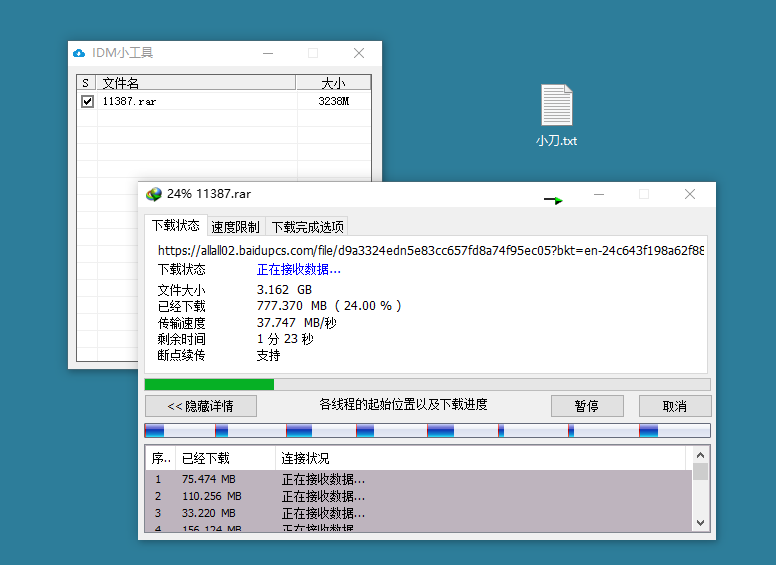
百度网盘调用IDM下载满速 软件介绍 复制百度网盘链接和提取码,软件会自动感应检测,然后勾选点击下载即可唤醒IDM下载,成品+源码已打包,没有IDM软件的点我下载。 软件百度网盘调用IDM下载满速 图片2 ⬇️ 下载地址 {cloud type="weiyun" title="腾讯微云" url="https://share.weiyun.com/7GrexaBj"} {cloud type="tianyi" title="天翼云盘" url="https://cloud.189.cn/t/nmM3umjyqium"} {cloud type="default" title="网盘下载" url="https://www.yun.cn/s/19da0b0a61e946ea96329f1e35898a92"} 下载后请先检查文件完整性,如有问题请在评论区反馈
-
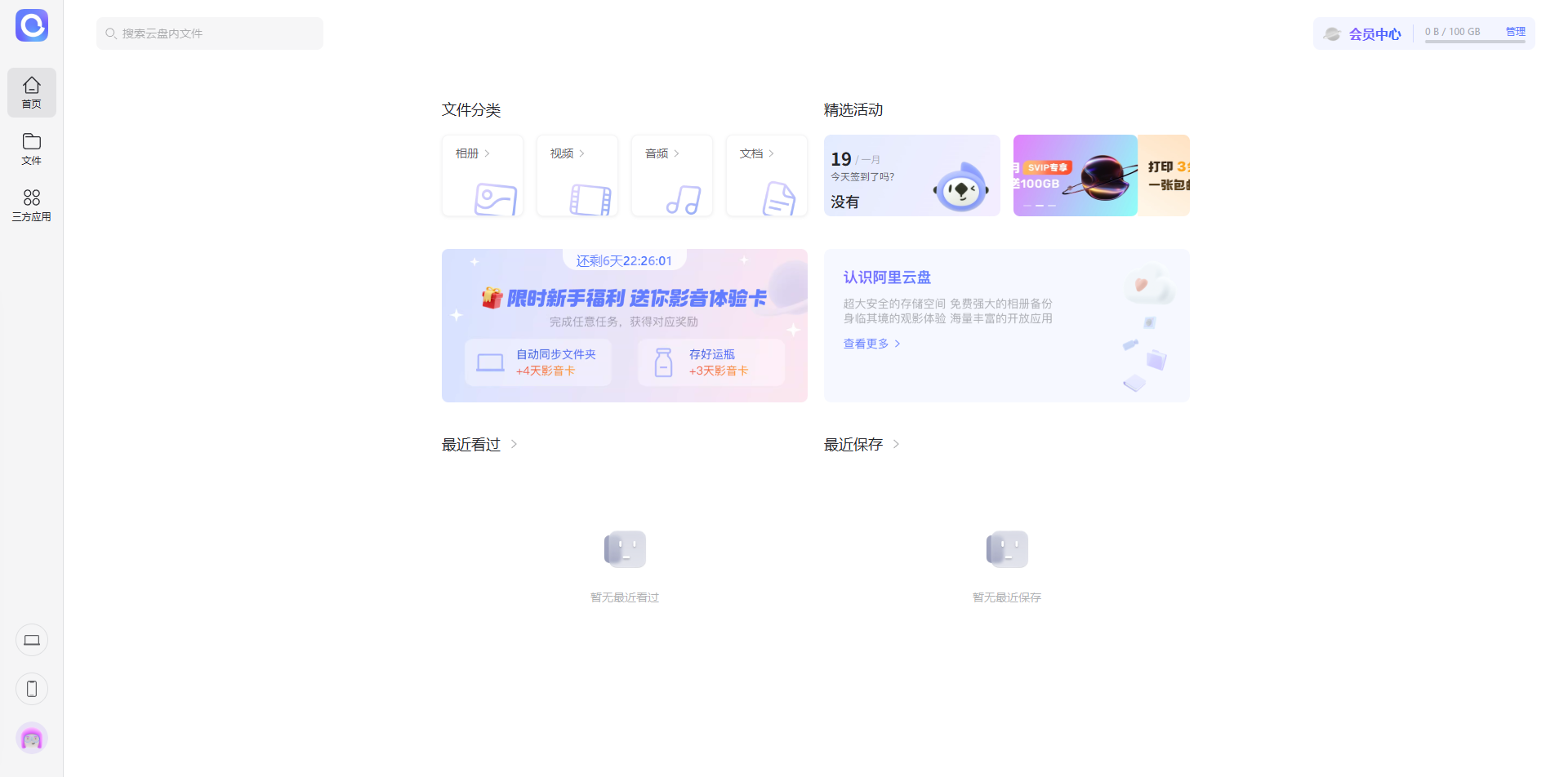
阿里云网盘公测预约开始了 前段时间,阿里云即将推出阿里云网盘一事基本人尽皆知,其上传下载不限速、免登录免客户端下载功能更是受到网友的一致好评。当时尚且处于内测状态,得申请内测码才可使用,由于内测名额较少,所以能申请到的小伙伴并不多。最近,阿里云盘正式进入公测阶段!每个人都可在网页端申请公测,通过后即可获得2T永久免费空间。 阿里云网盘公测预约开始了 图片1 申请公测需要填一项预约表,里面是一些你用网盘的基本信息,填写的信息都会由计算机统计最后得到大数据,审核人员并不会看,若想提高公测成功概率,在最后的建议这块儿多写几句话。 阿里云网盘公测预约开始了 图片3 目前公测的阿里云盘上传下载都是不限速的,这还不算什么。更牛批的地方在于:存储在阿里网盘的不仅可在客户端内播放,还可生成分享链接,用浏览器打开直接在线播放(原画质)! 例如:https://pan.teambition.com/share/5292246c90148aba?shareId=5f7d242c72ab98002fd9b319 阿里云网盘公测预约开始了 图片6 并且它真的做到了无需客户端直接下载!类似于蓝奏云!就拿上面的分享链接为例,亲测下载速度达到29.44MB/S! 阿里云网盘公测预约开始了 图片8 不得不承认,阿里网盘(Teambition)带给我的惊喜实在是太多了。无需客户端下载、上传下载不限速、分享无需客户端即可原画质播放......期待它正式上线的那一天! 公测申请地址:https://www.teambition.com/products/pan 下载后请先检查文件完整性,如有问题请在评论区反馈
-
百度网盘国际版DuBox上线 近期有网友在谷歌商城发现了一款叫dubox的网盘插件,经过大佬们分析,它来自百度的日本子公司,从界面和功能看与国内版百度网盘基本一致,所以可以判定,百度网盘推出了国际版。 百度网盘国际版DuBox上线 图片1 新注册用户赠送1T空间,没有任何上传和下载限制速度,只支持facebook、google、appleid这三种账号登陆,比较遗憾的是,中国大陆无法访问,与国内的百度网盘也不互通。 百度网盘国际版DuBox上线 图片3 有安卓和苹果客户端(无PC端),可切换多国语言,英文、简体中文、繁体、韩文、日文等,最大文件4G,数据均存储在HK机房,网友亲测下载速度10M以上。 百度网盘国际版DuBox上线 图片5 该服务只面向海外用户,禁止中国大陆 IP 访问,访问会显示当前区域不可用,想进去必须科学上网。 百度网盘国际版DuBox上线 图片7 网友调侃:百度的良心在哪里?答:在国外 体验地址:https://www.dubox.com/ 下载后请先检查文件完整性,如有问题请在评论区反馈
-
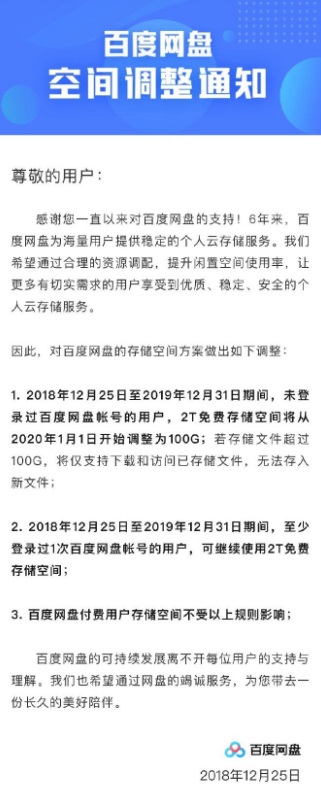
一年未登陆百度网盘的用户注意了! 12月24日消息 2018年百度网盘曾发布消息空间调整通知公告,其中明确提到“2018年12月25日至2019年12月31日期间,未登陆过百度网盘的用户,原2T免费存储空间将从 2020年1月1日开始调整为100G。”百度网盘用户记得及时登录。 公告全文: 尊敬的用户: 感谢您一直以来对百度网盘的支持!6年来,百度网盘为海量用户提供稳定的个人云存储服务。我们希望通过合理的资源调配,提升闲置空间使用率,让更多有切实需求的用户享受到优质、稳定、安全的个人云存储服务。 因此,对百度网盘的存储空间方案做出如下调整: 1、2018年12月25日至2019年12月31日期间,未登录过百度网盘帐号的用户,2T免费存储空间将从2020年1月1日开始调整为100G;若存储文件超过100G,将仅支持下载和访问已存储文件,无法存入新文件; 2、2018年12月25日至2019年12月31日期间,至少登录过1次百度网盘帐号的用户,可继续使用2T免费存储空间; 3、百度网盘付费用户存储空间不受以上规则影响; 百度网盘的可持续发展离不开每位用户的支持与理解。我们也希望通过网盘的竭诚服务,为您带去一份长久的美好陪伴。 一年未登陆百度网盘的用户注意了! 图片1 下载后请先检查文件完整性,如有问题请在评论区反馈
-
安卓百度网盘v12.1.3纯净版 软件介绍 百度网盘APP百度网盘体验版仅支持上传,下载,分享等网盘提供的核心功能.百度网盘精简版是官方为了抢占手机下沉市场推出的体验版,纯净无广告,功能简单纯粹,体积较小,移除了百度网盘完整版广告及会员额外功能. 软件安卓百度网盘v12.1.3纯净版 图片2 版本特点 1、什么是百度网盘体验版 百度网盘体验版,体验版仅支持上传、下载、分享等网盘提供的核心功能. 2、由于包名相同,安装将覆盖官方原版 原版与体验版可以互相转换,如不想要体验版下载同版本或更高版本的原版覆盖安装即可 3、官方渠道获取,安全可靠 请勿通过应用内更新弹窗进行更新,否则会被升级成普通版本(就是带广告的完整版) 体验版亮点 【体积更小】 百度网盘内部体验版的大小不到40M,安装起来会更加的方便 【没有广告】 只保留可最核心的传输功能,去除了各种内置广告,看着更舒服 【下载不限速】 体验版的速度会比官方版快上不少,经测试一般用户可达1.3M/s,会员基本都可以达到满速 纯净无广告,功能简单纯粹,体积相比较小! 相比百度网盘完整版,仅适合上传/下载/分享 不强制升级,关于界面有提示更新完整版红点 应用图标无促销标识,例如:双11/双12等等 注意:百度网盘内部体验版不支持扫码功能~ 注意:请勿通过APP内更新,否则是带广告的完整版! ⬇️ 下载地址 下载后请先检查文件完整性,如有问题请在评论区反馈
-
宝塔面板备份到阿里云盘插件使用教程 阿里云盘插件使用教程 本教程将指导如何使用宝塔面板的阿里云盘插件,实现文件管理和自动备份功能。 Token 获取 登录阿里云盘 在浏览器中登录您的阿里云盘账号。 宝塔面板备份到阿里云盘插件使用教程 图片1 获取 Token 按下 F12 打开浏览器开发者工具,按照以下步骤操作: 点击上方的【应用】标签 在右侧找到【本地存储空间】并展开 向下滚动找到 Token 项 右键点击 Token 值,选择【复制值】 宝塔面板备份到阿里云盘插件使用教程 图片4 插件配置 安装插件 在面板【软件商店】中搜索【阿里云盘】,点击安装。 设置 API 安装完成后打开插件,点击【设置API】。 宝塔面板备份到阿里云盘插件使用教程 图片7 将刚才复制的 Token 粘贴到配置框中。 宝塔面板备份到阿里云盘插件使用教程 图片10 3. 配置系统路径选项 【是否使用系统路径】配置说明: 未开启: 备份文件保存到云盘根目录 宝塔面板备份到阿里云盘插件使用教程 图片13 已开启: 备份文件保存到云盘系统目录下 宝塔面板备份到阿里云盘插件使用教程 图片16 功能使用 上传文件到云盘 插件支持将服务器中的文件上传到阿里云盘。 操作步骤 点击【上传文件】按钮 宝塔面板备份到阿里云盘插件使用教程 图片19 选择需要上传的文件,点击确定开始上传 宝塔面板备份到阿里云盘插件使用教程 图片22 在上传任务列表中查看上传进度和日志 宝塔面板备份到阿里云盘插件使用教程 图片25 下载文件到服务器 插件支持将云盘中的文件下载到服务器本地。 宝塔面板备份到阿里云盘插件使用教程 图片28 查看下载进度 在【下载列表】中可以查看任务进度和结果。 宝塔面板备份到阿里云盘插件使用教程 图片31 查看详细的任务日志。 宝塔面板备份到阿里云盘插件使用教程 图片34 回收站管理 删除文件时选择【放入回收站】,可以在左侧栏的回收站中找到并进行还原。 重要提示 不建议选择【彻底删除】,放入回收站的文件会保存 10 天,10 天后自动清理,可防止误删。 宝塔面板备份到阿里云盘插件使用教程 图片37 宝塔面板备份到阿里云盘插件使用教程 图片40 网站备份功能 将阿里云盘添加到面板后,网站和数据库的备份可以直接备份到阿里云盘中。 配置备份任务 在【计划任务】中添加备份任务,选择备份到阿里云盘。 宝塔面板备份到阿里云盘插件使用教程 图片43 测试备份 任务添加后建议先手动执行一次,检查是否正常。 宝塔面板备份到阿里云盘插件使用教程 图片46 故障排查 如果提示目录不存在的错误,请手动到阿里云盘中创建对应的备份目录。 下载后请先检查文件完整性,如有问题请在评论区反馈