找到 50 篇与 文件 相关的结果
-
 /www/wwwroot/65gw.com/var/Widget/Base/Contents.php on line 858
https://www.bt.cn/bbs/data/attachment/forum/202207/22/155332hctt0rxf2azrhpps.jpg" alt="宝塔文件监控功能使用教程" />宝塔文件监控功能使用教程
Warning: Undefined array key "string_value" in /www/wwwroot/65gw.com/var/Widget/Base/Contents.php on line 858
 运维场景: 做过运维的同学是不是遇到过文件被人恶意修改,且无法查询是谁、什么时间、修改了什么内容、是否可以恢复到原样?致命连问,运维哑口无声,背锅吧,运维! 如果做了备份,那么可以通过备份文件进行恢复,可是!备份的文件完整吗?好吧,运维来背锅,没有校验备份文件完整性。 解决方案: 众所周知,堡塔面板是一家涉及运维、安全领域的科技公司,现在推出 文件监控 插件 可以做到: **1、监控文件创建、删除、修改、移动,实时监控文件动态 2、新建文件、修改文件的同事对新建的文件、修改的文件进行木马查杀,把木马扼杀在萌芽中 3、备份修改过的文件,可快速恢复到正常文件内容 4、告警通知,可以实现邮箱、钉钉、企业微信实现监控文件动态异常及时通知到负责人** 下面是详细教程: 教程环境: 操作系统:Debian10 x86_64 面板版本:7.9.37(测试版) 插件:文件监控1.1 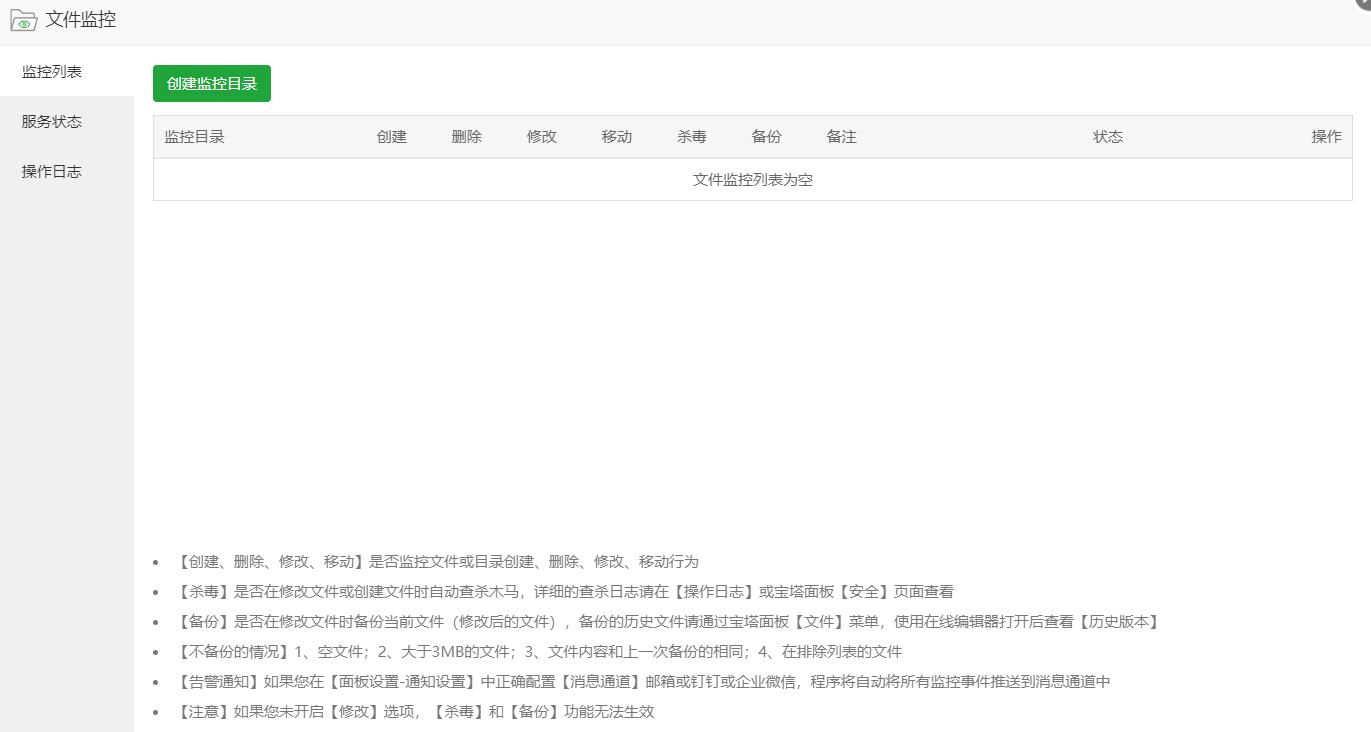 一共三个分类: 一、监控列表 二、服务状态 三、操作日志 **一、监控列表:** 1、创建监控目录: 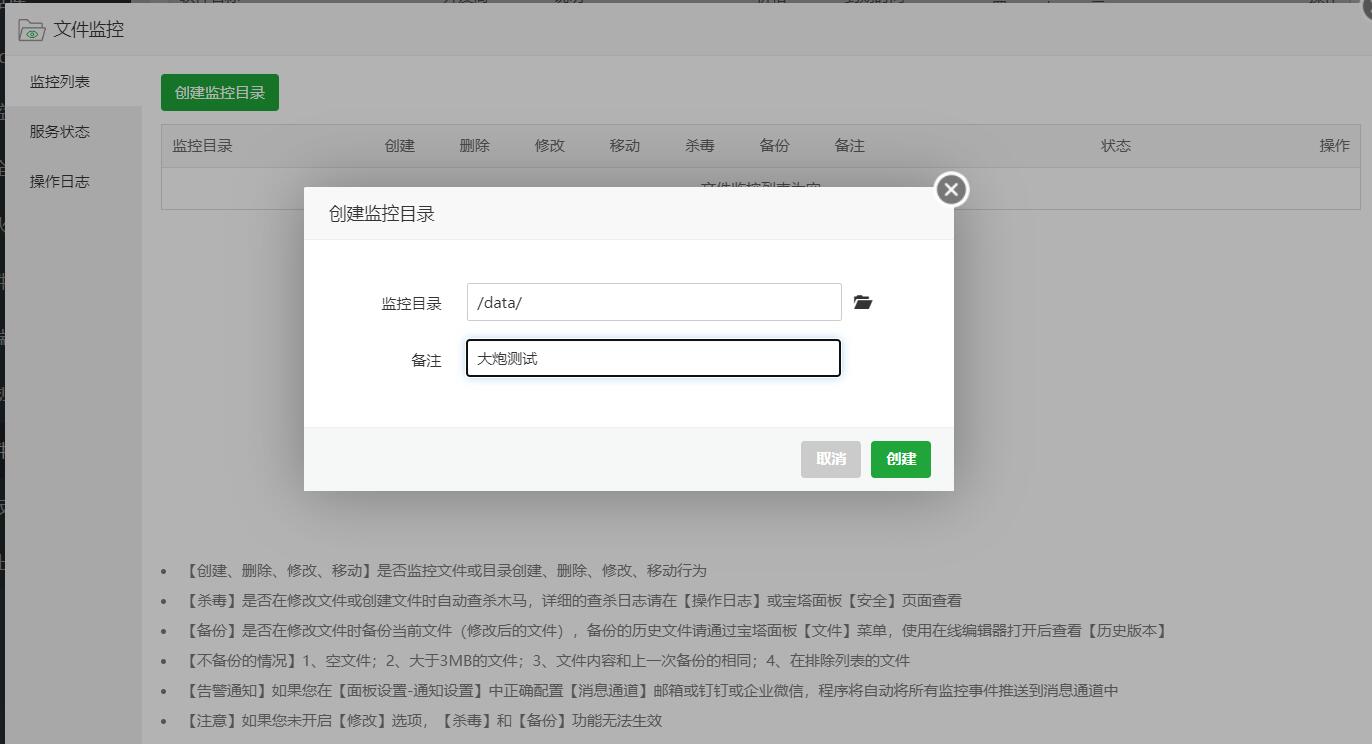 新建一个文件,命名为 dapaoaa.php 然后写入文件, ```shell ```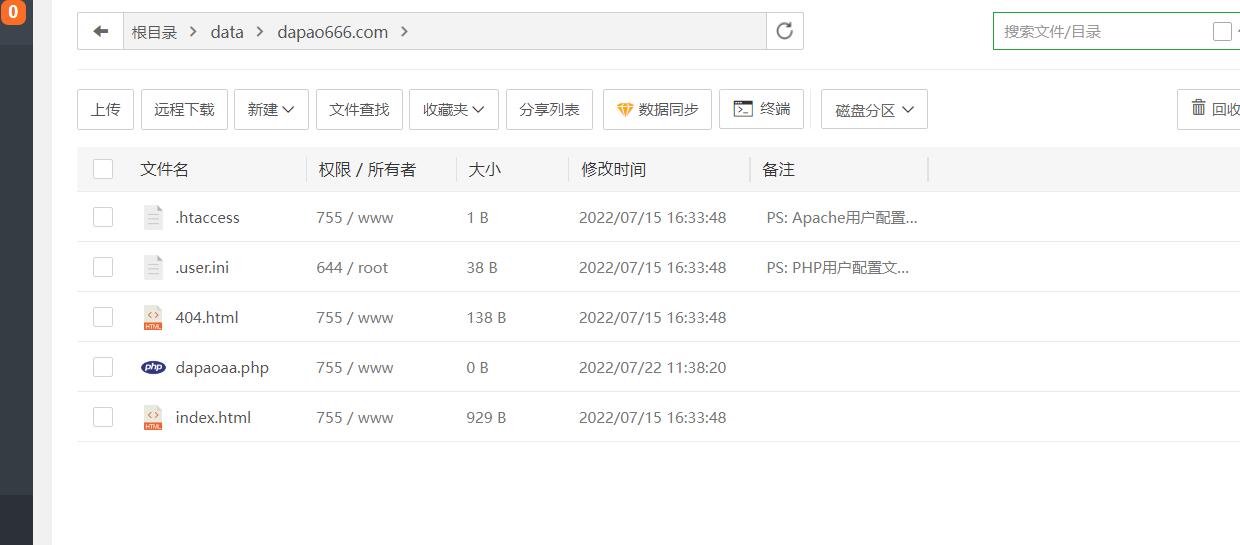 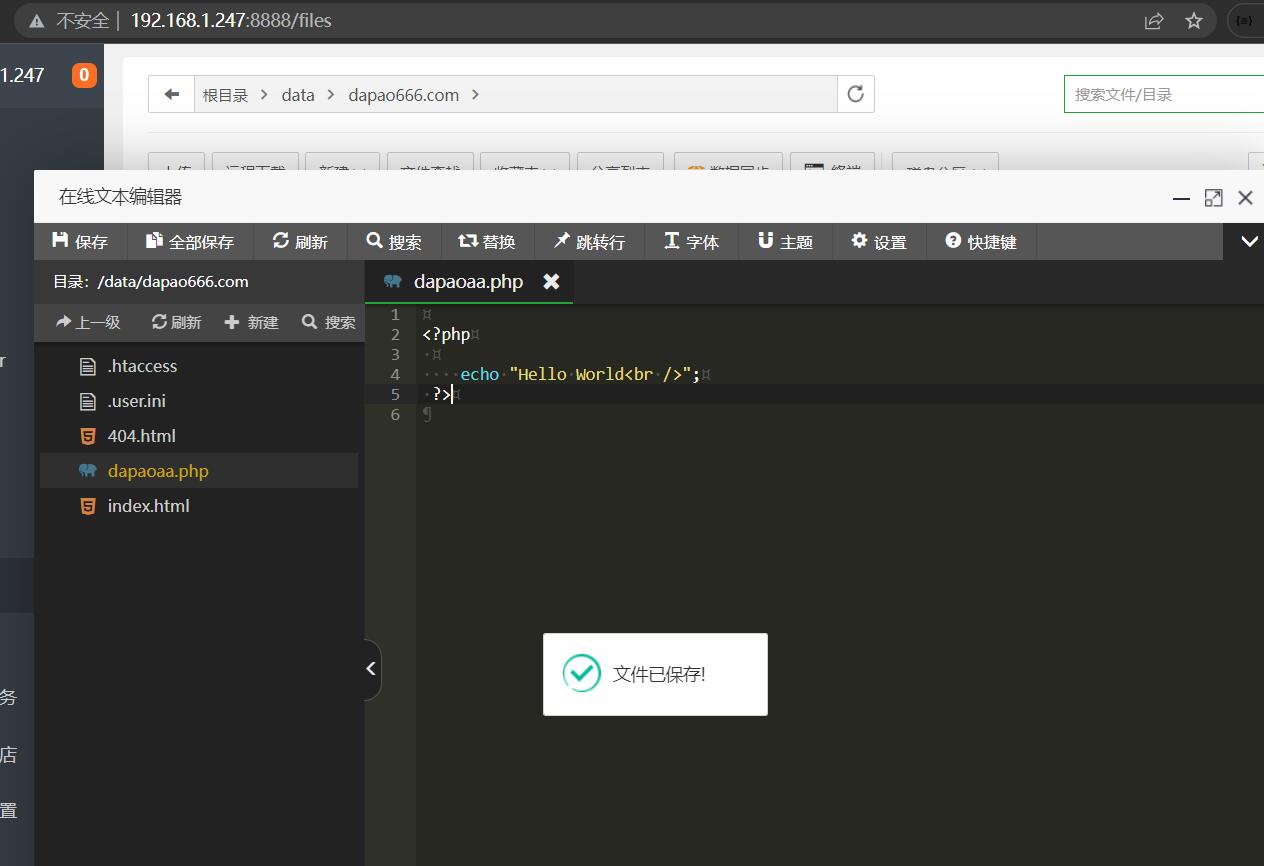 查看监控目录日志信息: 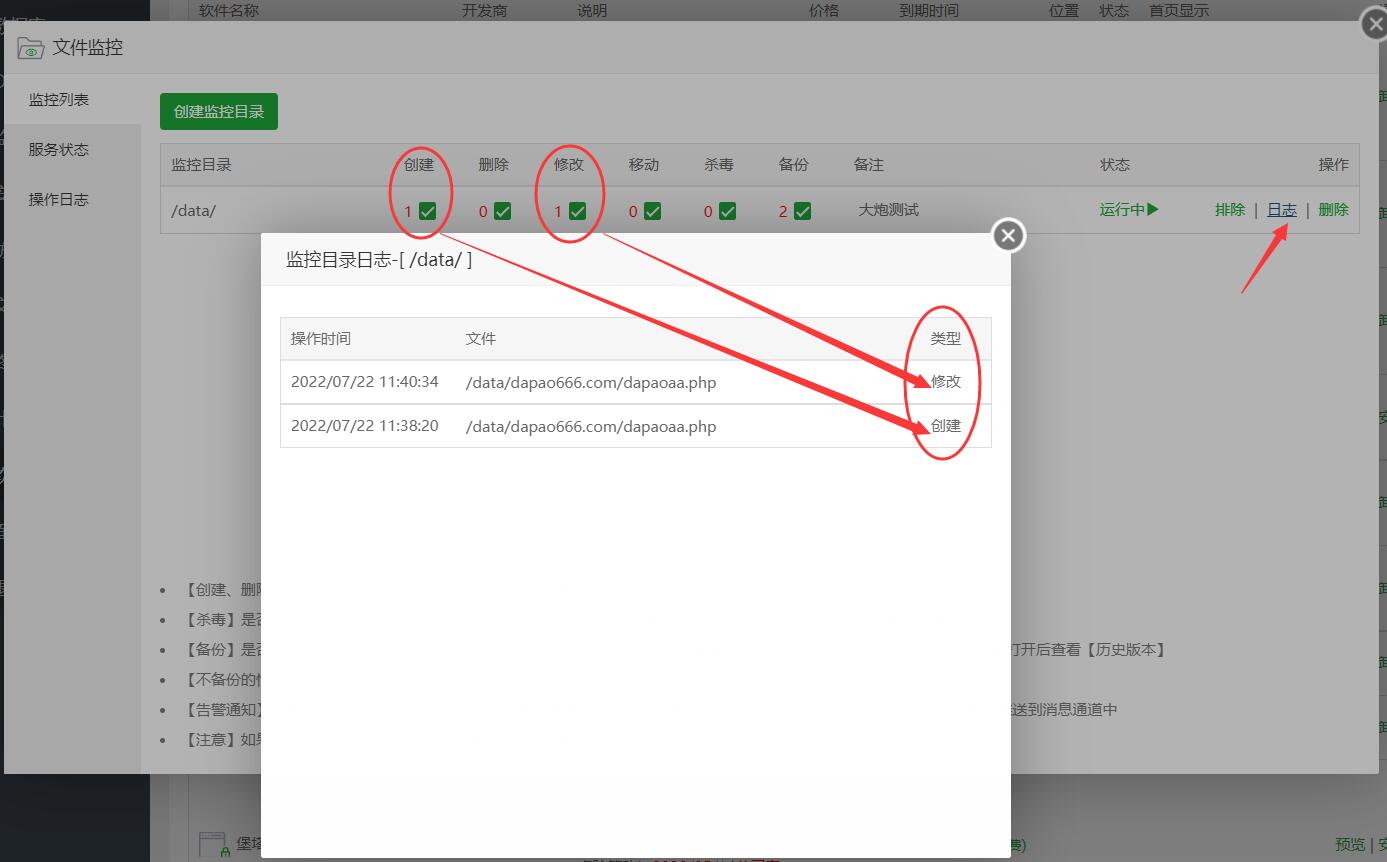 2、删除这个文件,使用文件管理中的历史文件恢复(**注意,此功能需要开启回收站功能**) 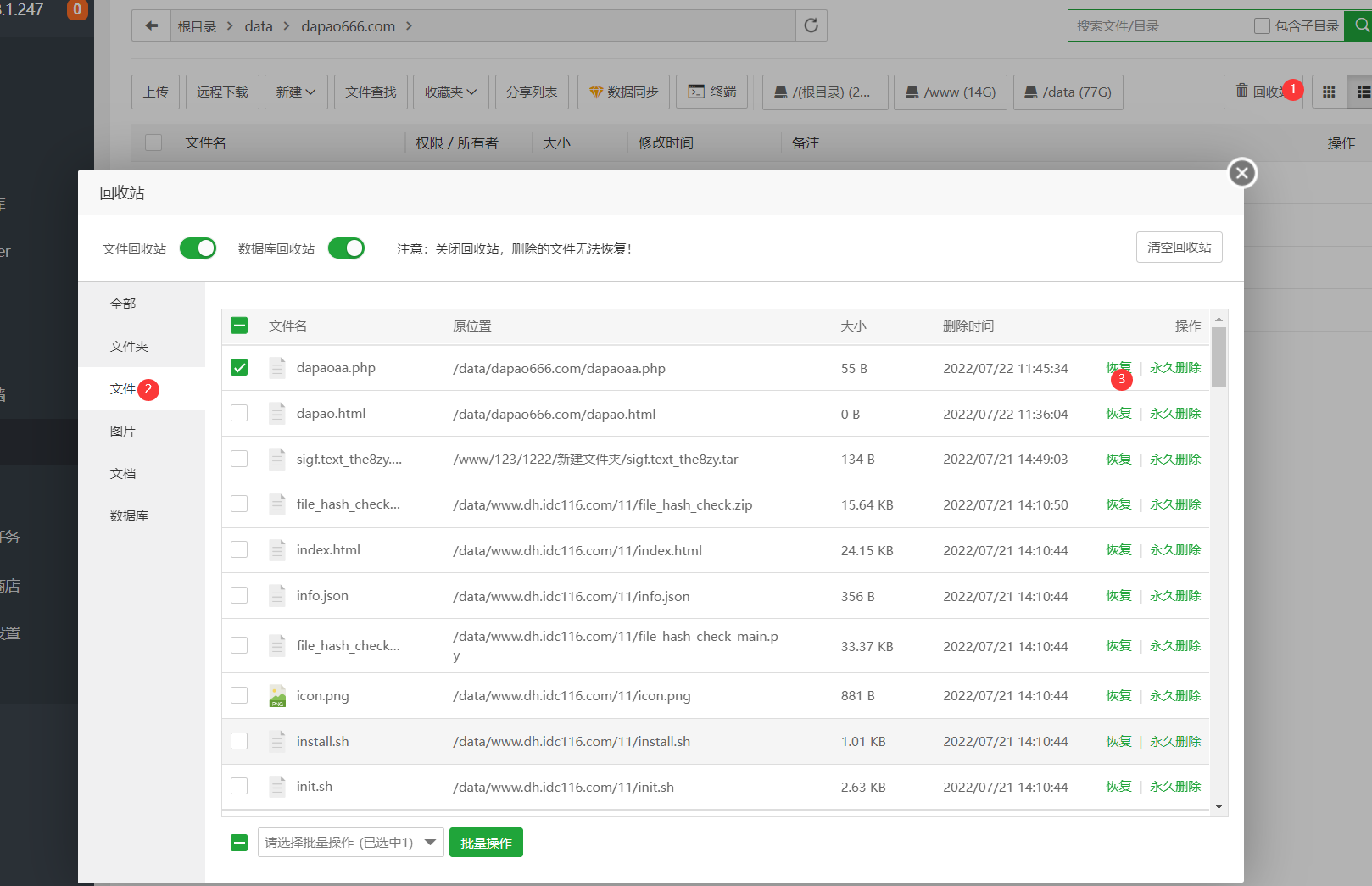 恢复的文件将回到原文件目录下 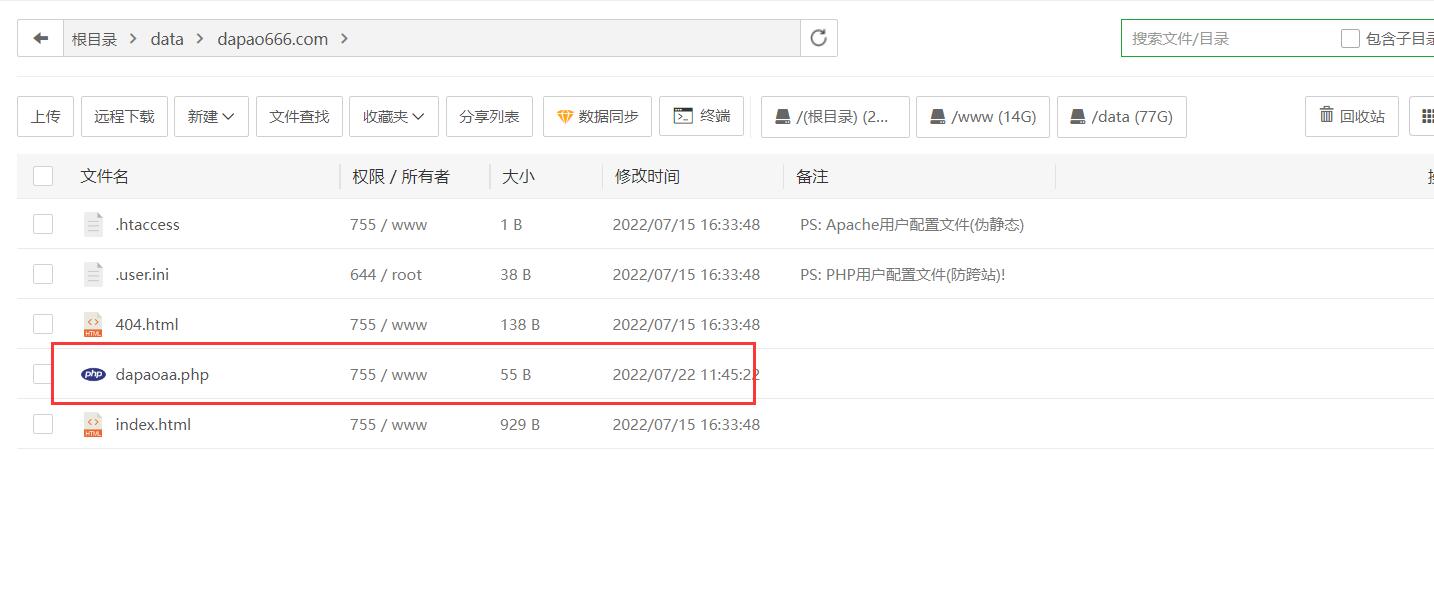 3、修改文件内容后进行恢复 修改文件内容后,发现修改错误了,可以使用文件历史版本进行恢复: 修改文件内容: 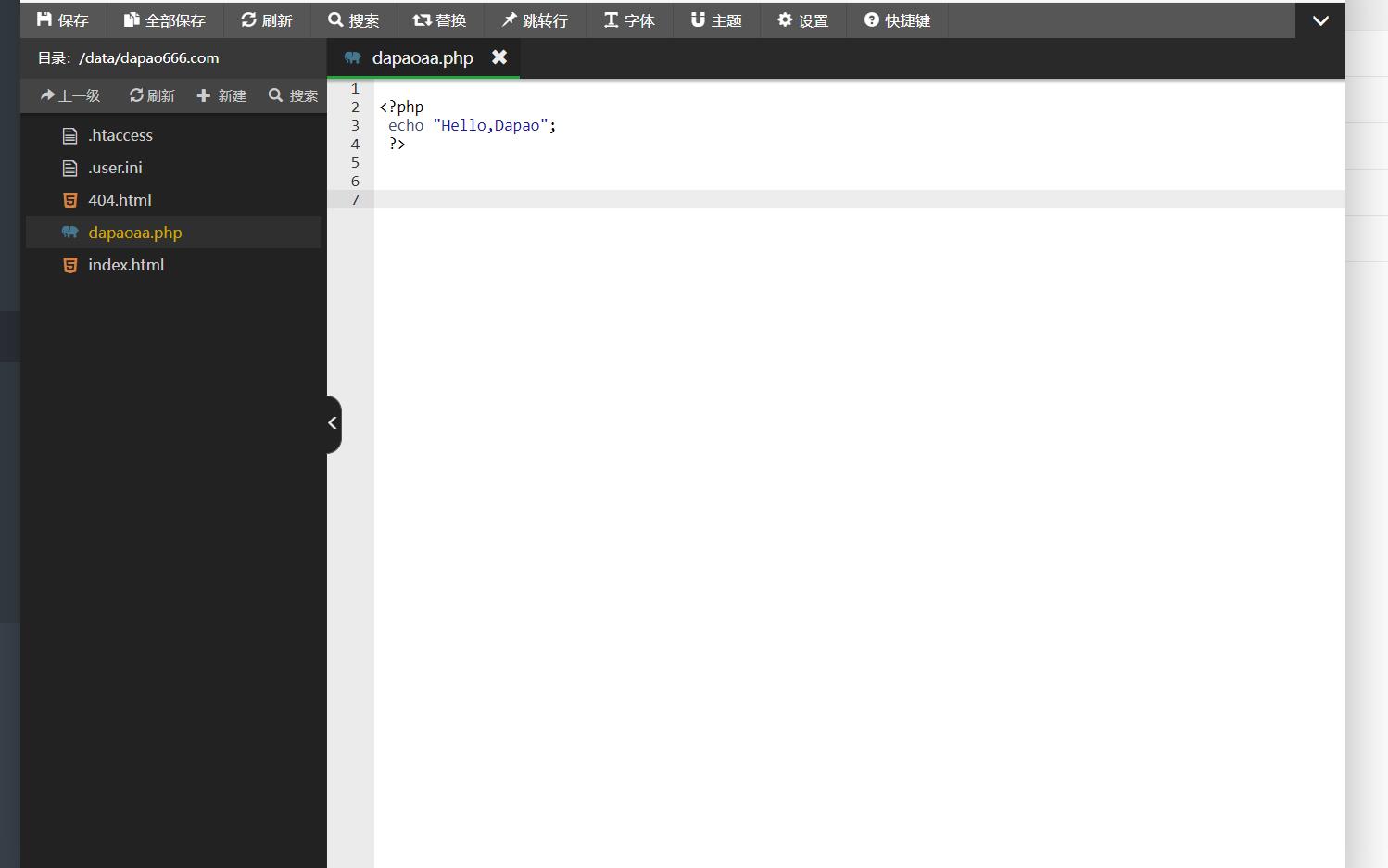 查看历史保存文件 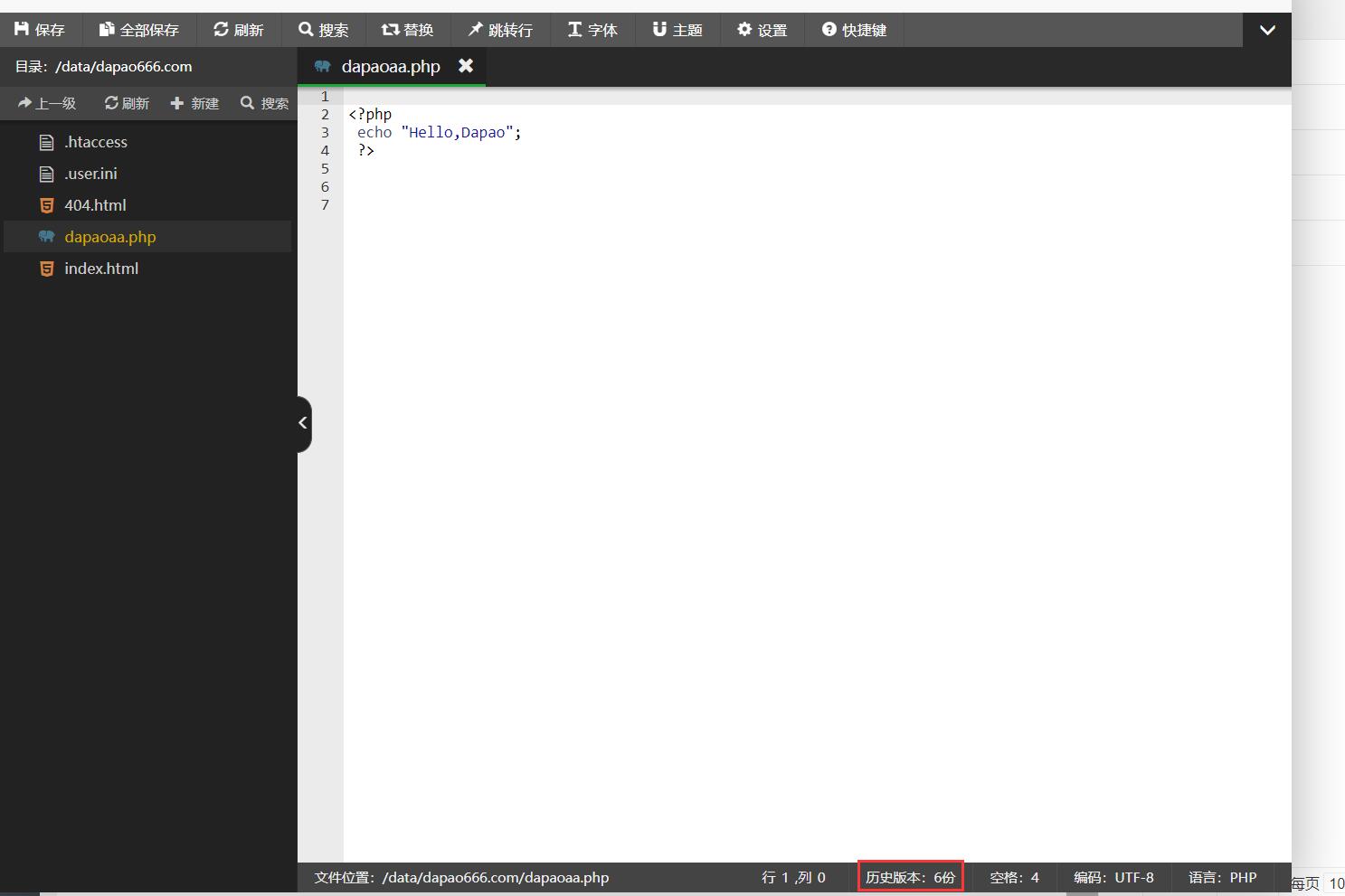 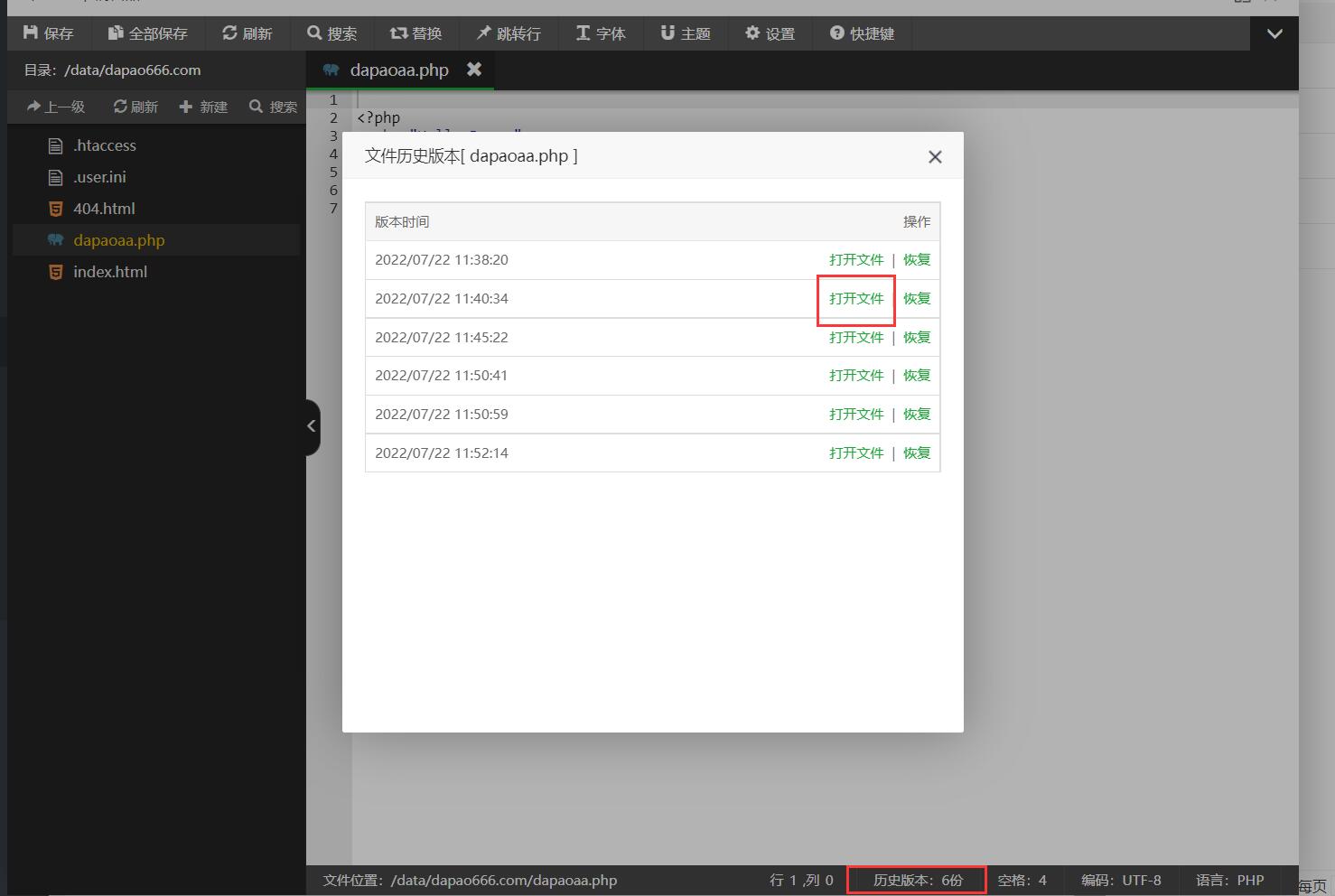 可以点击打开按钮,查看文件修改前的内容,进行恢复 如图,恢复到修改前的内容: 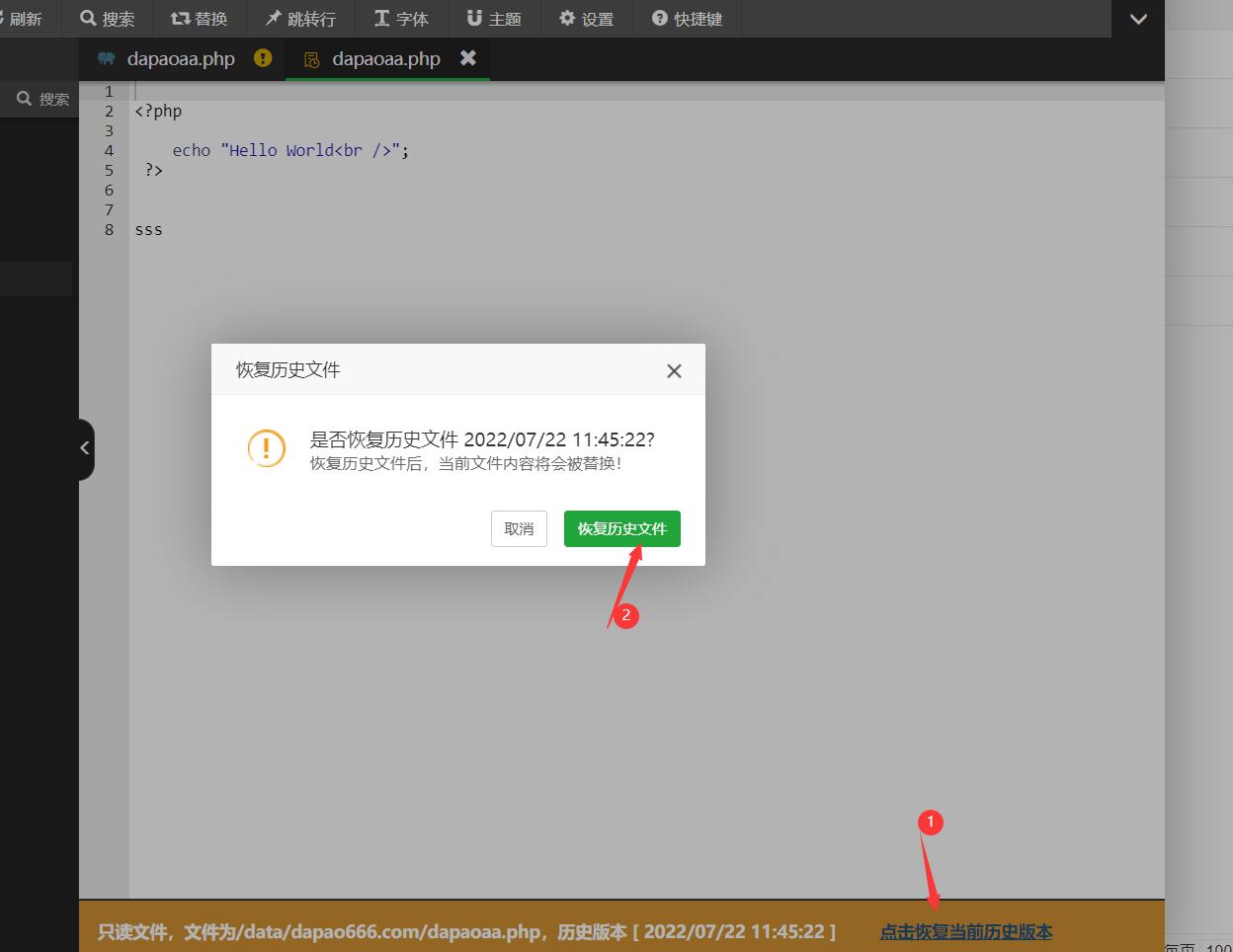 排除功能: 如果所有文件都进行备份,那么可能服务器的磁盘不够用,我们可以按照文件类型、文件夹名称进行排除  测试排除文件类型,txt格式 回到网站根目录,创建txt格式的文件  打开日志查看并未记录,那么删除txt格式的文件排除,进行添加内容则会记录 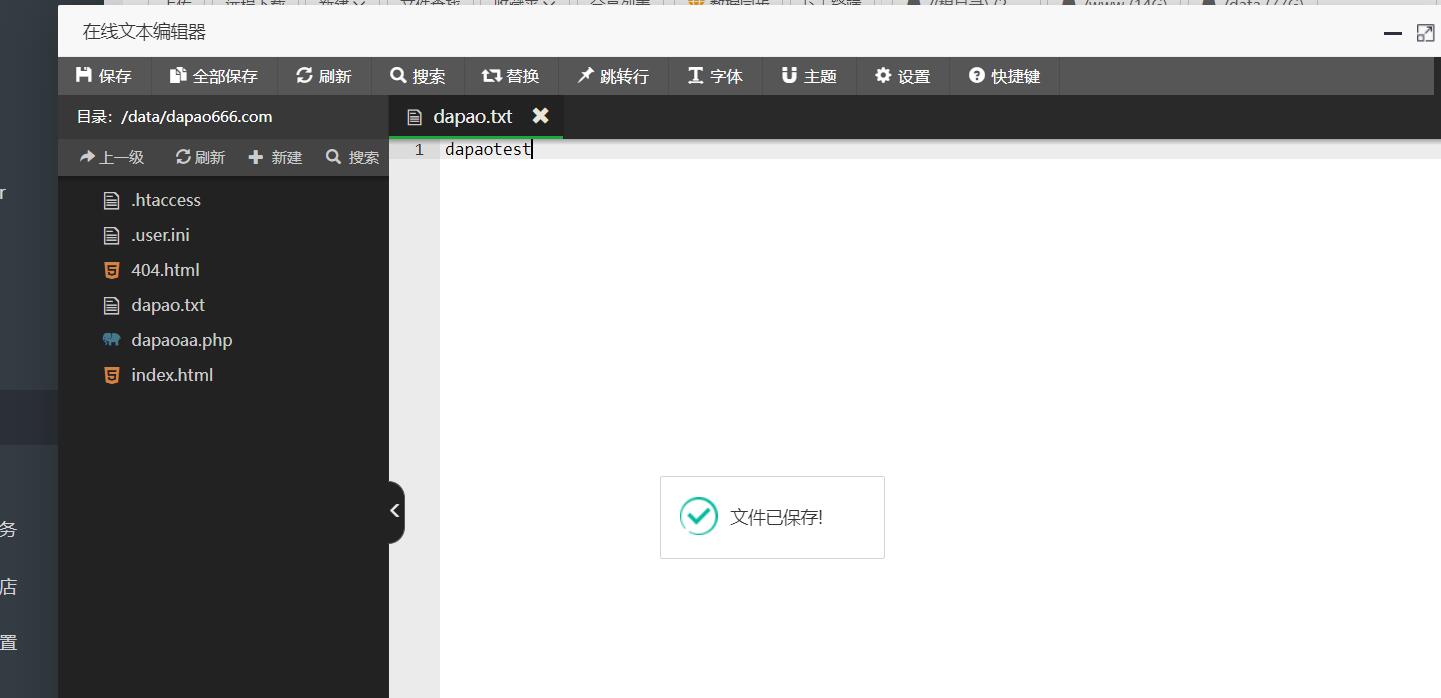 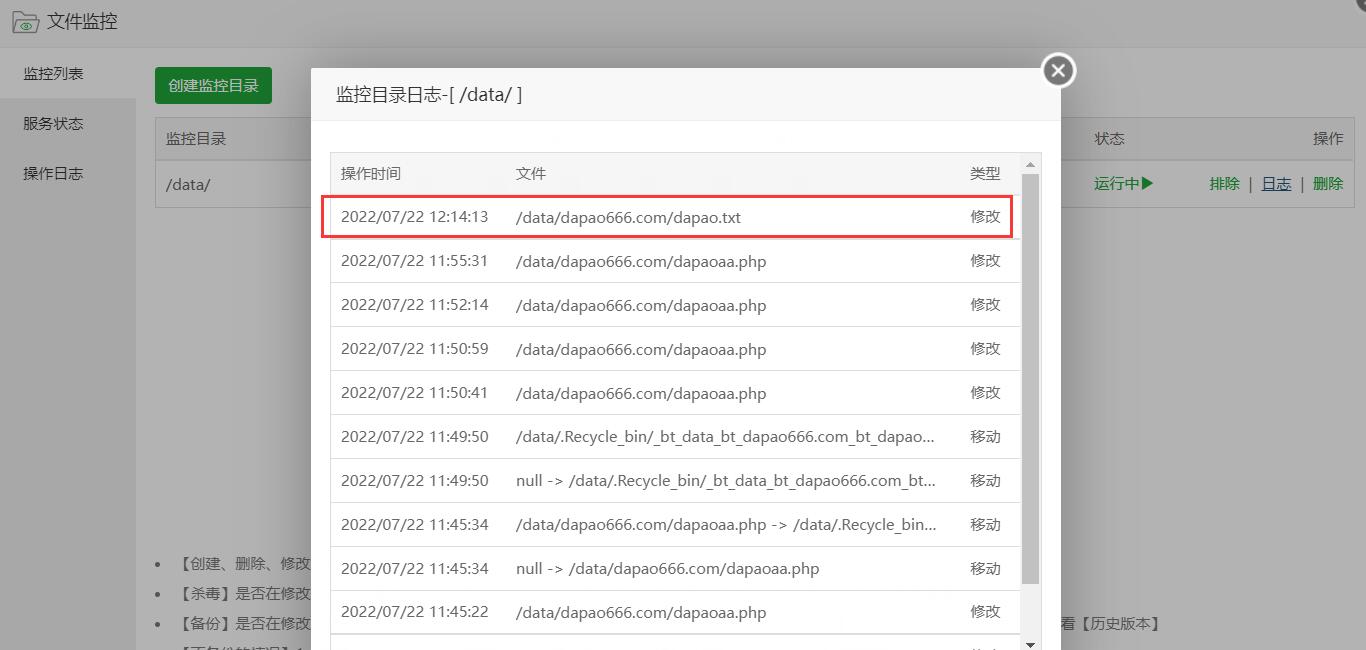 排除文件夹 排除的文件夹里的文件将不再被监控。 告警通知: 添加消息通道教程:[添加教程](https://www.bt.cn/bbs/thread-71298-1-1.html) 打开面板首页-----面板设置----通知设置 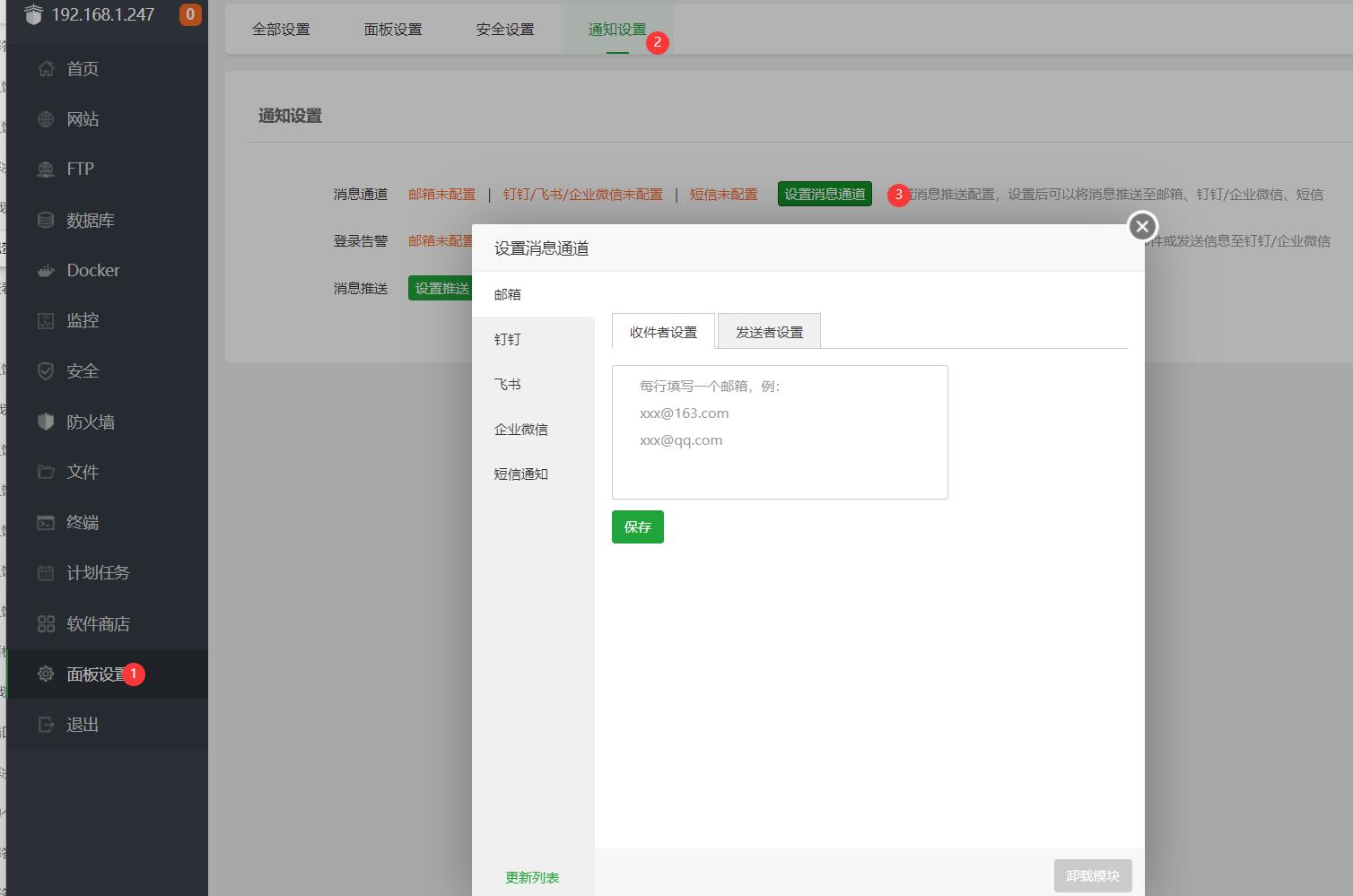 我以钉钉为例: 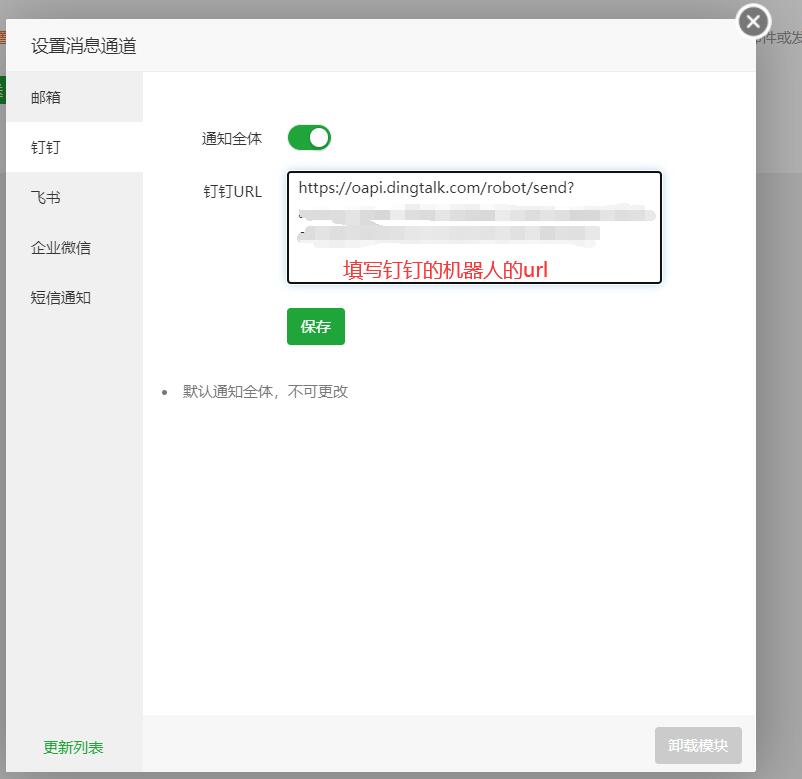 修改了内容,钉钉立马有消息通知 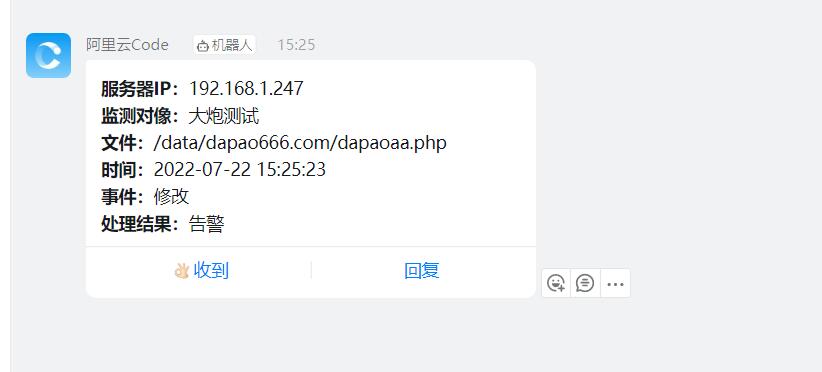 杀毒测试: 修改原先文件为木马文件内容, 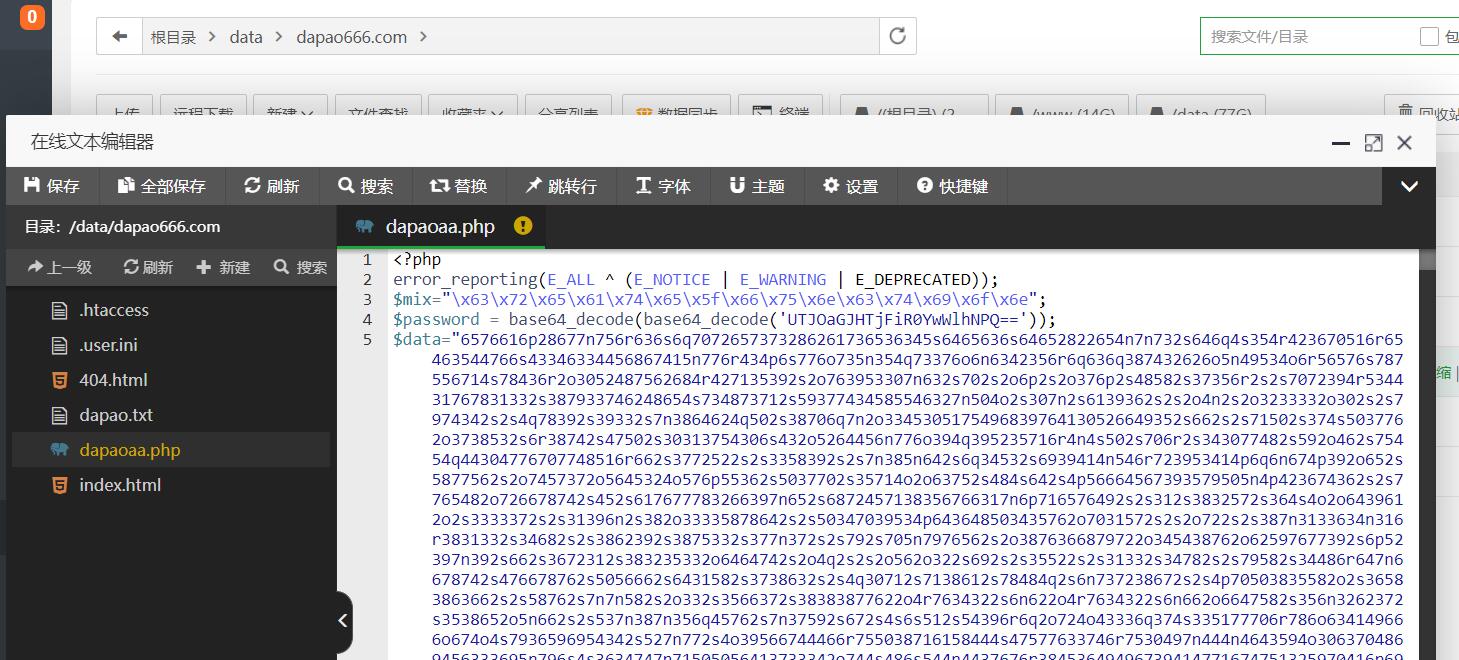 保存后查看日志: 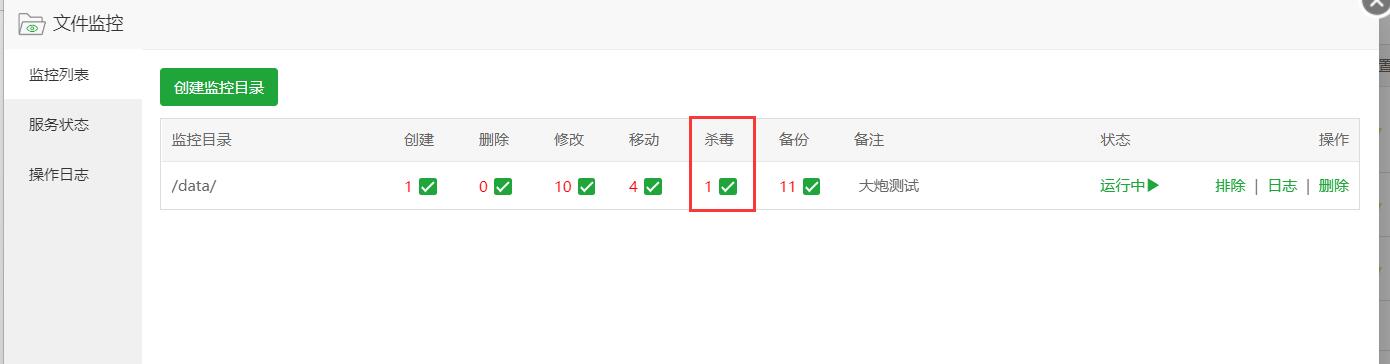 打开钉钉也收到了告警 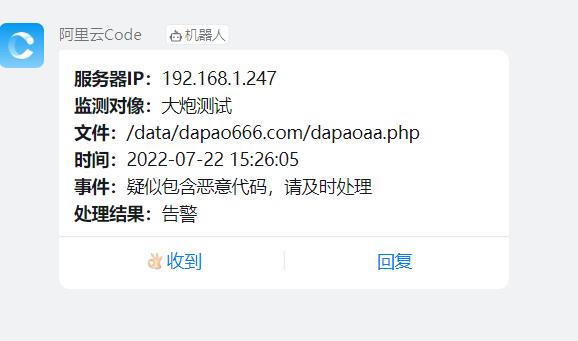 **二、服务状态** 可以停止或者重启当前的文件监控服务 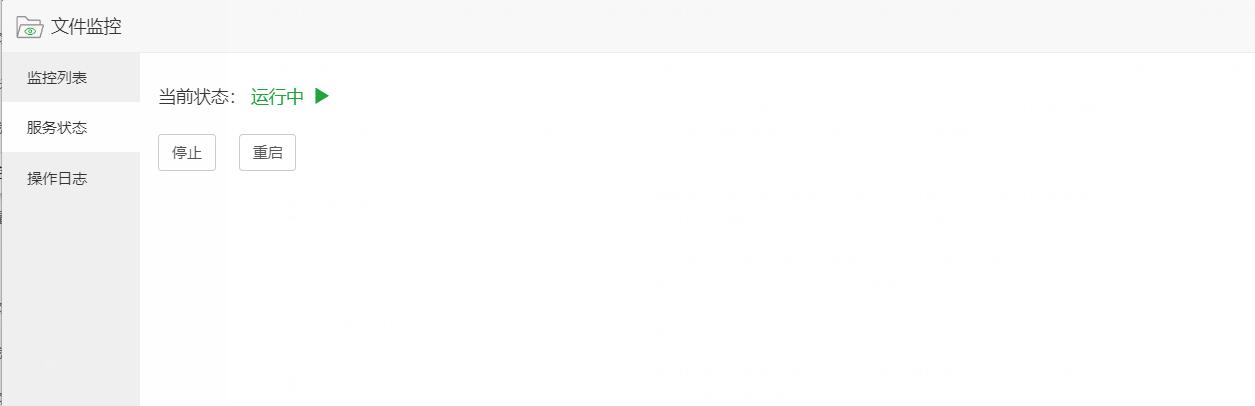 三、操作日志: 可以显示操作文件监控的状态信息,如修改的文件,文件监控的服务状态等 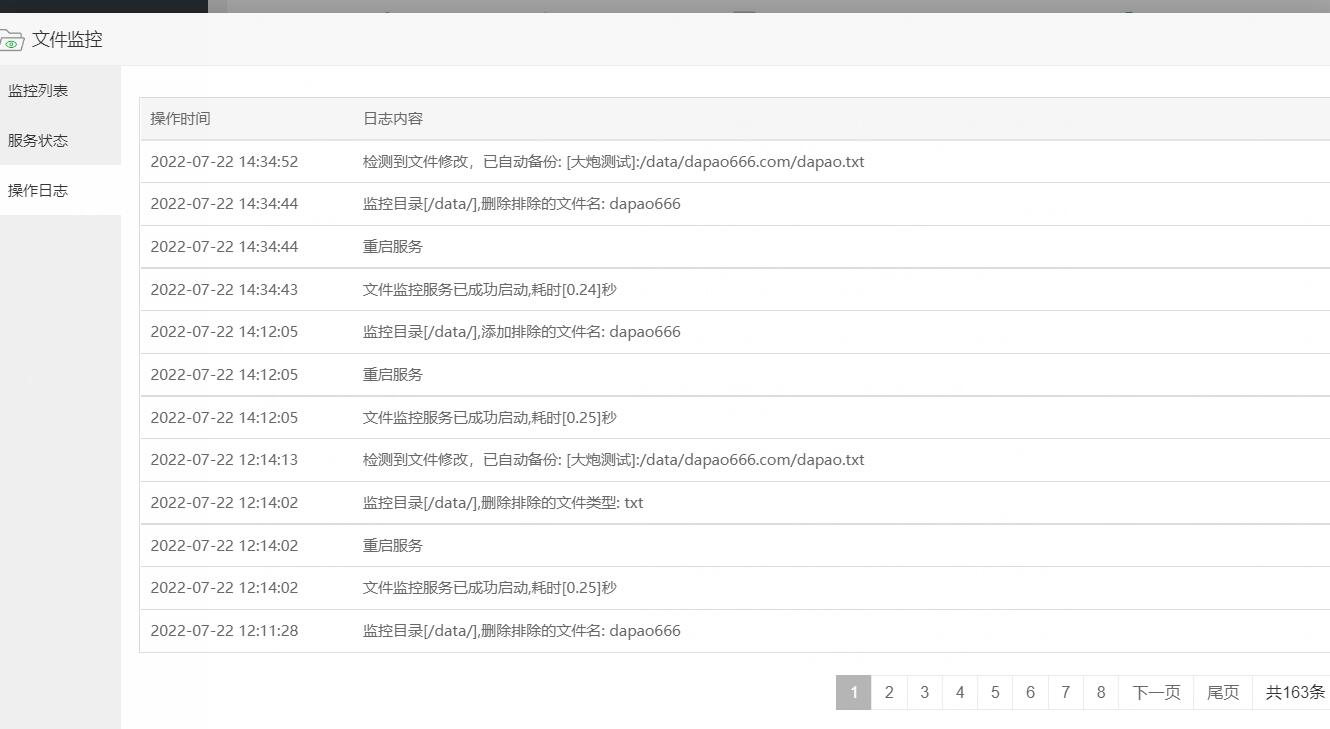 **注意事项:** **1、在开启文件监控前,请优先开启回收站,如果没有回收站,那么删除文件就没法从回收站中恢复了 2、不备份的情况如下: 空的文件夹 大于3M的文件 文件内容和上一次备份相同 在排除列表内的文件或者文件夹名 3、如果未开启修改的选项,那么 杀毒和备份功能是不生效的** 堡塔724运维节:有这样一群人,每周7天,每天24小时待命,为了感恩这群默默付出的运维人,把每年的7月24日定为运维节 愿天下无锅,代码无BUG  
-
/www/wwwroot/65gw.com/var/Widget/Base/Contents.php on line 858
https://www.bt.cn/bbs/data/attachment/forum/202206/24/104350jow3w34gj74vgy7r.png" alt="堡塔企业级防篡改使用教程" />堡塔企业级防篡改使用教程
Warning: Undefined array key "string_value" in /www/wwwroot/65gw.com/var/Widget/Base/Contents.php on line 858
【堡塔企业级防篡改】 防篡改更新迭代日志 堡塔企业版防篡改5.3 1.【修复】修复特定条件下的资源竞争问题 2.【修复】界面交互问题 堡塔企业版防篡改5.4 1.【新增】自动生成防护配置 堡塔企业版防篡改5.5 1.【新增】兼容麒麟、华为云等最新内核版本 2.【修复】告警无法发送问题 3.【修复】获取告警列表失效问题 4.【修复】兼容面板告警通道 相关文章企业防篡改常见使用场景 系统架构要求:x86-64 产品介绍:内核版防篡改,用户保护站点内容安全,防止黑客非法修改网页、网站挂马等入侵行为,支持CentOS/Debian/Ubuntu。 本产品不能和堡塔企业级防篡改、网站防篡改同时使用。 产品特色: 1、精准防护,基于驱动型防护,在文件未被篡改前感知并阻止 2、节省资源,TB量级的文件,秒开防篡改,不多占用服务器资源 3、灵活配置,可以根据进程、用户、用户组是否防护或者放行 本使用手册编写的时候使用的环境: 操作系统:CentOS7.9.2009 x86_64,内核3.10.0 面板版本:7.9.2(当前最新正式版) 面板Python环境:3.7.9 安装: 软件商店----企业版插件----堡塔防篡改- 重构版 点击安装,安装后界面如下: 产品功能列表与详解: 一、保护列表 二、全局配置 三、服务 四、防护统计 五、操作日志 **新增:概览、进程白名单、告警设置 去除:服务、防护统计** 堡塔企业级防篡改-重构版v3.0新界面 一、保护列表: ①、添加保护目录 在文件管理中修改文件,提示无法修改 FILE_SAVE_ERR[Errno 1] Operation not permitted: '/www/wwwroot/184.dapaoit.com/index.php' ②、打开防篡改保护列表,可以看到篡改次数,我保存了两次,显示全部统计2,今日统计2 ③、打开统计界面,可以看到全部篡改统计信息,今日防篡改统计信息,包含创建文件、编辑文件、删除文件、新建文件夹、删除文件夹、文件重命名、创建软连接、修改文件权限、修改所有者 ④、打开日志,可以看到修改的时间、修改文件所在的目录、触发类型、用户、进程 二、全局配置 ①、打开全局配置选项,有针对该防护目录的防篡改开关、基础设置、受保护的文件后缀、目录白名单、文件白名单 基础设置: 禁止创建文件 禁止编辑文件 禁止删除文件 禁止新建文件夹 禁止删除文件夹 禁止文件重命名 禁止创建软连 禁止修改文件权限 禁止修改所有者 可以根据这些规则开关,配置符合自己项目的防篡改 受保护的文件类型: 后缀名有: .pl .php .html .tpl .js .css .jsp .do .shtml .html 这里将后缀名当作字符串理解,看结尾,结尾如果包含上面的后缀名就可以防护 ②、目录白名单 可以添加不保护的文件目录名或者绝对路径 如放行 cache目录,也可以写成 /www/wwwroot/189.dapaoit.com/cache/ ③、文件白名单: 可以对不保护的文件名进行排除 如,我需要将我的 index.php放行(建议设置绝对路径) /www/wwwroot/189.dapaoit.com/index.php 二、全局配置: 全局设置中的规则是默认的,可以根据自己的实际使用情况灵活修改 ①、全局开关,如果关闭,那么所有的保护列表目录就失去保护 ②、基础设置: 禁止创建文件 禁止编辑文件 禁止删除文件 禁止新建文件夹 禁止删除文件夹 禁止文件重命名 禁止创建软连 禁止修改文件权限 禁止修改所有者 ③、进程白名单: 添加的时候一定要注意是填写绝对进程名称,如面板的进程:BT-Panel 我希望在面板上可以修改网站文件,可以这样操作: 基础设置中的规则对面板无效 ④、用户白名单 开启用户白名单,指定的用户可以对面板进行修改 未开启前: 开启后 ⑤、用户组白名单 启用用户组白名单中的规则,该用户组下的所有用户启动的进程都可以进行修改 三、服务 可以看到内核驱动加载状态:开启 服务状态:开启 如果关闭,那么所有防护规则都失效了 四、防护统计 统计项:创建文件、编辑文件、删除文件、新建文件夹、删除文件夹、文件重命名、创建软连接、修改文件权限、修改所有者 五、操作日志: 可以看到对防篡改的操作,如添加白名单、添加防护列表、防篡改开关等一系列的操作 有问题:扫我企业微信二维码,随时留言给我
-
BD File Manager 流舟文件v1.8.11.0绿化版 BD File Manager 流舟文件v1.8.11.0绿化版插图 软件介绍 流舟文件也叫BD文件管理器,是一款主打文件管理功能的软件。便捷的文件管理工具,通过软件可以快捷安全的浏览手机中的文件,还可以直接从电脑端浏览,满足你的相关需求。功能强大且免费的本地和网络文件管理器,帮助你高效的管理文件以及应用,还可以用存储分析/文件分析功能释放手机空间。使用多选、剪切/复制/粘贴、移动、创建、删除、重命名、搜索、共享、发送、隐藏、创建快捷方式和书签来管理文件,就像在台式机或笔记本电脑上一样。 软件特色 应用管理器-分类卸载备份详细信息 在列表和网格视图中查看文件 压缩和解压缩文件 搜索和共享文件 多种选择和多种分类支持 照片、视频和apk文件的缩略图 ⬇️ 下载地址 {cloud type="feiji" title="飞机盘" url="https://share.feijipan.com/s/Sl9wz6xX"} {cloud type="default" title="网盘下载" url="http://4275.com/laytkc"} {cloud type="default" title="网盘下载" url="http://1.weifenshi.com/#/f/4924633-17569896850148-ba34ec?p=1571"} 下载后请先检查文件完整性,如有问题请在评论区反馈
-
SE文件管理器 Solid Explorer v3.6.0绿化版 SE文件管理器 Solid Explorer v3.6.0绿化版插图 软件介绍 Solid Explorer是一款外观精致、功能强大的安卓文件管理器,本地文件管理器,同时也是您的云服务管理器。 功能特点 Material Design 设计风格! 支持更换不同的外观主题、配色方案、图标集 支持两个独立的操作面板可同时进行文件管理 支持面板内部之间的拖放操作 在取得Root权限的设备上是个完整功能的资源管理器 支持网络共享传输协议:FTP、SFTP、WebDav、SMB、CIFS 支持读取及解压ZIP、7ZIP、RAR、TAR文件,支持加密压缩文件 能够创建受密码保护的ZIP/7ZIP文件 支持云服务 Dropbox, Box, OneDrive, Google Drive,h Mediafire, Owncloud, Yandex, Mega 可扩展性: 支持从Google Play 商店里下载独立插件以获取更多功能 搜索索引能让你在几秒钟之内找到你的文件 详细的存储空间使用情况统计和文件信息 实用功能: 隐藏不常用的文件夹,FTP,书签,支持电视棒,媒体浏览器 ⬇️ 下载地址 {cloud type="feiji" title="飞机盘" url="https://share.feijipan.com/s/U99q3Q5R"} {cloud type="default" title="网盘下载" url="http://4275.com/a14yj4"} {cloud type="default" title="网盘下载" url="http://1.weifenshi.com/#/f/4924633-17569897924619-e85749?p=1571"} 下载后请先检查文件完整性,如有问题请在评论区反馈
-
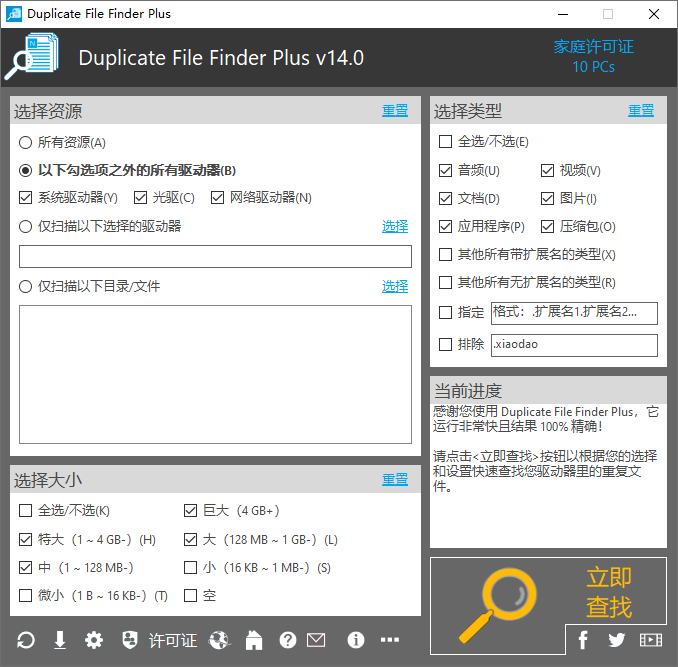
Duplicate File Finder v14.0 软件介绍 这是一款快速重复文件查找器,基于文件内容快速查找驱动器上的重复文件,您可删除不需要的文件恢复宝贵的磁盘空间,降低管理成本,避免不必要的混淆,100% 的准确结果,你会爱上它的! 软件截图 1.png 功能特点 比较文件内容,100% 准确结果 高速比较算法,非常快 智能选择:自动检查不需要的文件 非常容易使用,只需点击一下即可获得结果 灵活的来源:驱动器、文件夹、文件、大小和类型 可重用结果:保存/加载重复文件列表 有用的选项:智能选择、比较算法、子文件夹等 反向检查:轻松操作结果 按降序、彩色高亮组中的大小进行排序 ⬇️ 下载地址 {cloud type="weiyun" title="腾讯微云" url="https://share.weiyun.com/QfTHjS4O"} {cloud type="tianyi" title="天翼云盘" url="https://cloud.189.cn/t/QNFjEnfmeQje"} {cloud type="default" title="网盘下载" url="https://www.yun.cn/s/a05064131ae54f049d9ba2e332137141"} 下载后请先检查文件完整性,如有问题请在评论区反馈
-
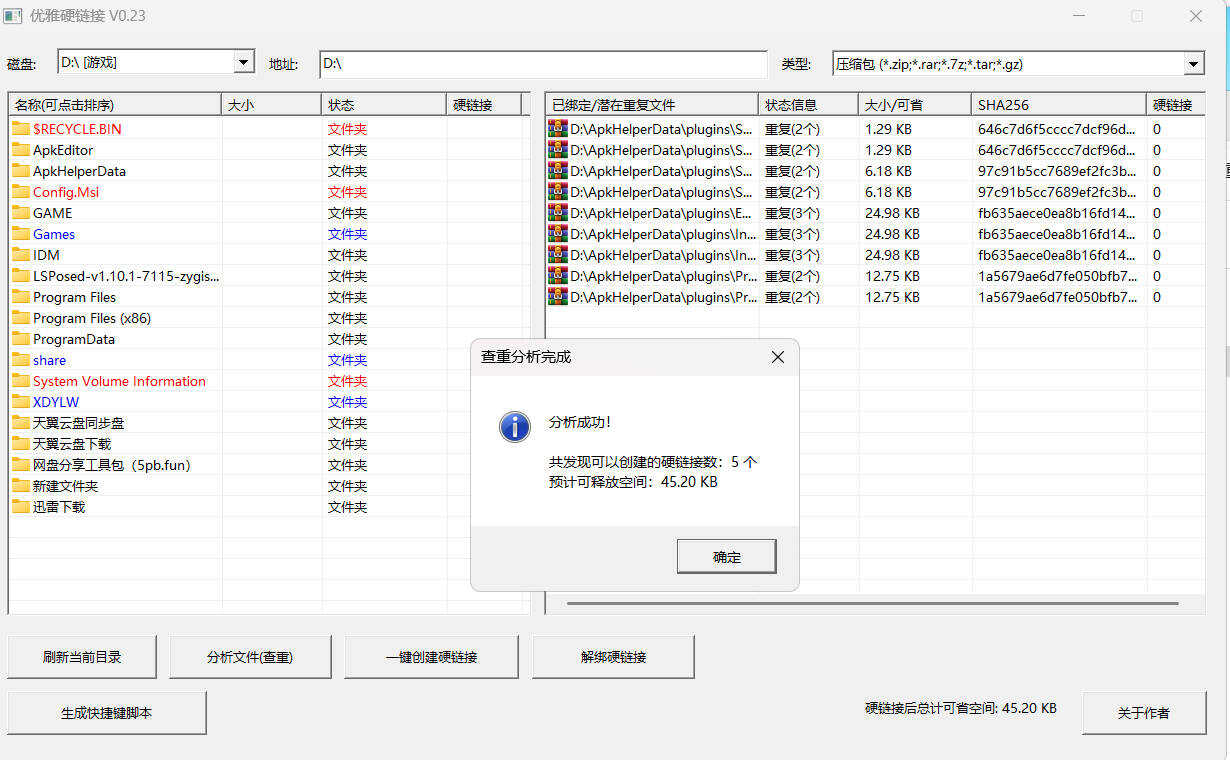
电脑文件查重ElegantHLK v0.23绿色版 软件介绍 ElegantHLK (优雅硬链接)一款开源的Windows下的NTFS文件系统的硬链接批量创建和管理工具,常用于运维以及文件备份,空间节省。它能够智能扫描指定目录下的重复文件,并将其一键转换为硬链接,从而在不影响文件正常使用的情况下,最大化释放你的物理磁盘空间。 软件截图 Snipaste_05-18-07.jpg github github.com/Henglie/ElegantHLK ⬇️ 下载地址 {cloud type="tianyi" title="天翼云盘" url="https://cloud.189.cn/t/uqa63im2MjEj(访问码:67u0)"} 下载后请先检查文件完整性,如有问题请在评论区反馈
-
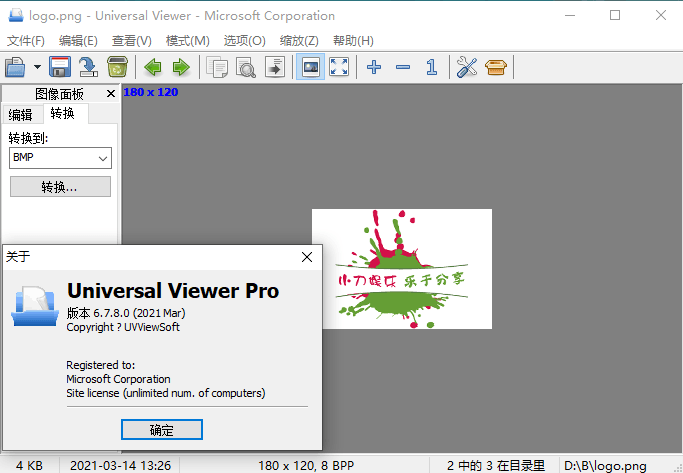
Universal Viewer Pro v6.7.8专业版 软件介绍 一款多功能的高级文件查看器,它可以制作广泛的文件格式,可以查看图像、多媒体文件、word、excel、PDF、Internet以及文本等多种类型的文件,是一款全面的文件查看工具,任何类型的文件几乎都可以查看,有了这款工具就可以方便地查看多种类型文件,而不需要去专门下载相应的的文件查看器,节省电脑空间,同时使用查看文件也要更加高效。 软件Universal Viewer Pro v6.7.8专业版 图片2Universal Viewer Pro v6.7.8专业版 图片4 版本特点 支持 Word,Excel 文件(包括 DOCX XLSX)。不必安装 MS Office 已预安装 PDF 插件。不必安装 Adobe/Foxit Reader 新的多媒体播放器,支持超过170种格式。无需外部编解码器 支持复杂的 RTF 文件(有图像,表格...) 支持 RAW 图像(从 400+ 照相机) 图像面板有图像格式转换器选项 添加的选项: 选项 "窗口适合媒体尺寸" 搜索选项 "加亮全部匹配"(文本模式) 支持格式 RTF:RTF格式; PDF:adobe PDF格式和DJVU XPS CBR CBZ; 文字:MS office Word文件类型:DOC DOCX; Excel:MS Office Excel文件类型:XLS XLSX; 插件:Total Commander Lister插件支持的所有文件类型; Internet:MS Internet EXplorer支持所有文件类型:HTML XML MHT ... 多媒体:所有主流媒体格式:AVI MPG WMV MP3 MP4 FLV MKV...170多种格式; 图像:所有主要图形格式:JPG BMP ICO GIF PNG WMF TIFF PSD...40多种格式,此外它还支持400多个摄像头的RAW图像; 文本:未知文件类型的文本视图。可以显示无限大小的文件(甚至允许4Gb +大小)。支持所有主要文本编码。有一个Unicode/UTF-8视图。 中文设置 进入工具后,选择Options->Configure->General ->Language,更换成简体中文。 ⬇️ 下载地址 {cloud type="tianyi" title="天翼云盘" url="https://cloud.189.cn/t/eEbiyanEr6Z3"} 下载后请先检查文件完整性,如有问题请在评论区反馈
-
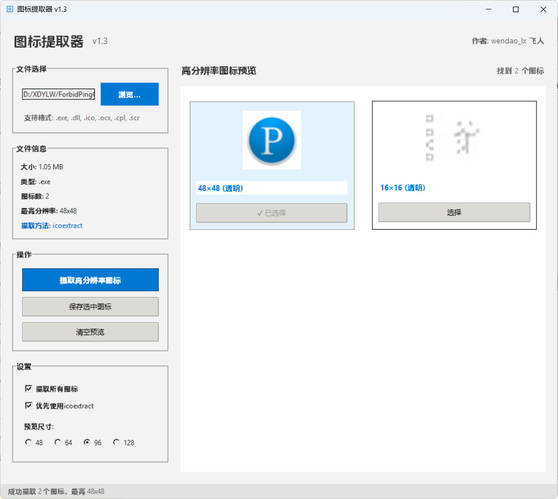
文件图标提取器 v1.3 软件介绍 一个实用的图标提取工具。可以帮助用户从各种文件中提取高质量的图标资源适用于图标收集软件美化素材制作等多种场景 软件文件图标提取器 v1.3 图片3 功能特点: 1、可以从多种文件中提取高分辨率图标 2、支持文件格式包括 exe dll ico ocx cpl scr 3、提供两种提取方法 4、自动选择最优提取方法确保获取最佳质量图标 5、显示详细的图标信息包括尺寸分辨率和透明度 6、提供多尺寸预览可选择不同预览大小 7、支持图标保存为多种格式 png ico bmp 8、软件界面美观操作简单直观 9、支持图标选择可批量预览单个保存 10、显示文件基本信息大小类型图标数量等 ⬇️ 下载地址 {cloud type="tianyi" title="天翼云盘" url="https://cloud.189.cn/t/euaQruniUnAz(访问码:zi57)"} 下载后请先检查文件完整性,如有问题请在评论区反馈
-
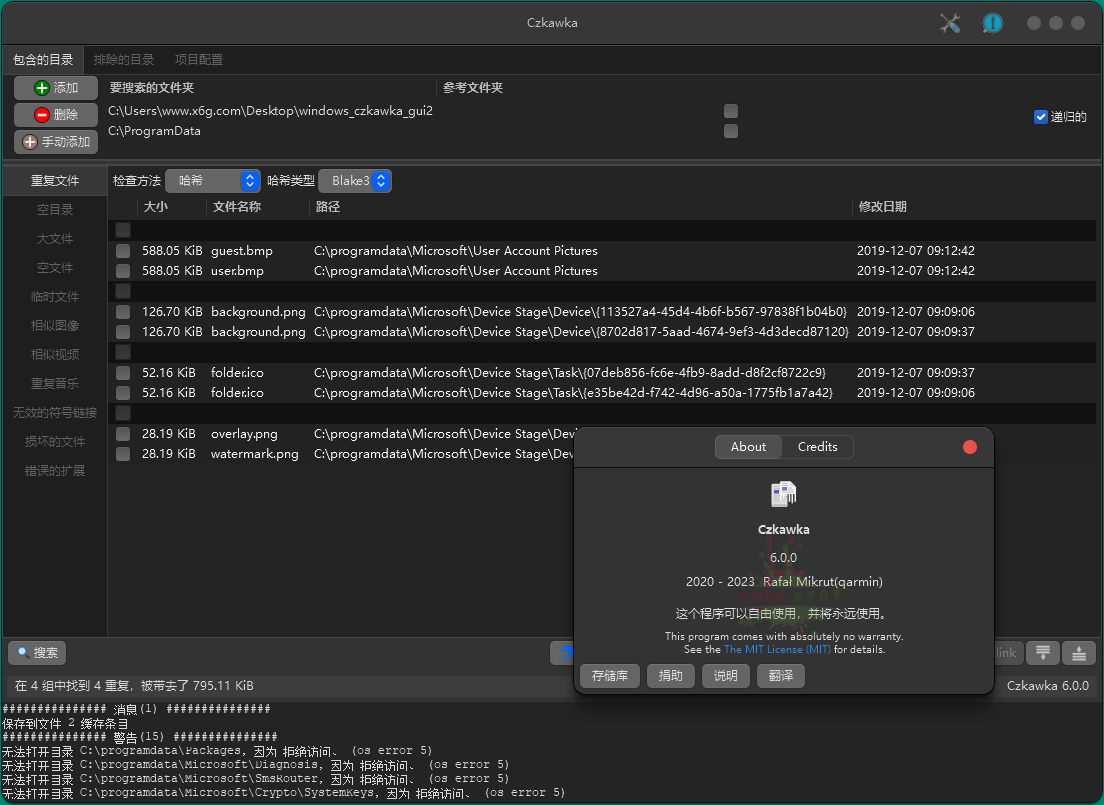
czkawka重复文件查找清理v9.0 软件介绍 软件根据文件名、大小或哈希查找重复项,借助高级算法查找空文件夹,查找给定位置的最大文件的提供数量,查找不完全相同的图像(不同的分辨率、水印),列出内容与其扩展名不匹配的文件,查找重复文件时,有3种哈希算法,自行选择一种即可,软件支持中文,可在设置中自行切换语言。 软件czkawka重复文件查找清理v9.0 图片2 GitHub https://github.com/qarmin/czkawka ⬇️ 下载地址 {cloud type="tianyi" title="天翼云盘" url="https://cloud.189.cn/t/v26ZfmFBvMrq (访问码:nu87)"} 下载后请先检查文件完整性,如有问题请在评论区反馈
-
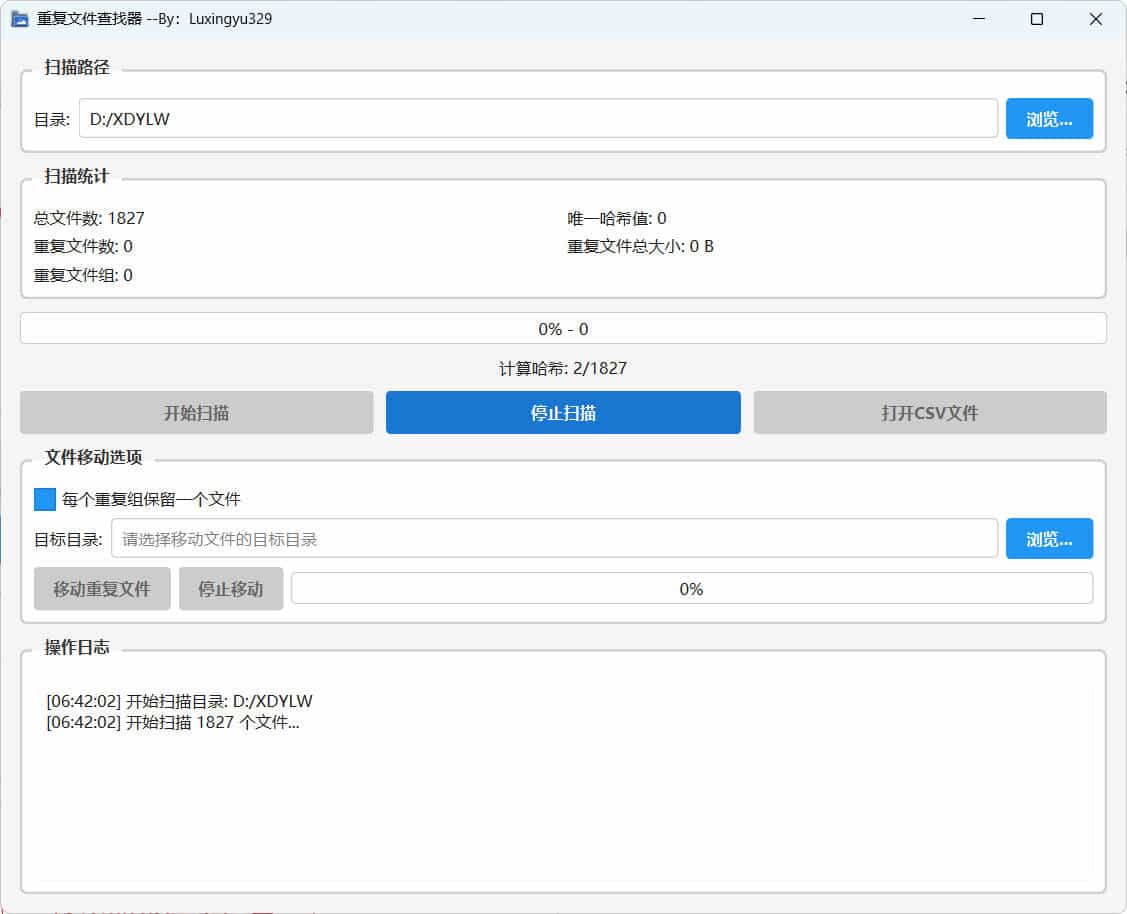
重复文件查找器 软件介绍 解决电脑中太多重复文件的问题,把重复文件进行归集,由自己决定如何进行处置。原理主要是查找目录下(包括字目录)所有的文件,发现重复的就进行标记,最后保存在当前目录下的一个CSV文件里,里面列出重复的文件的路径,可以自己按路径进行手动删除或者把重复的文件移动到一个指定的目录。并按时间戳命名,在新目录中生成JSON文件,记录原文件路径 软件重复文件查找器 图片2 软件使用 1.选择要扫描的目录 2.点击"开始扫描"按钮 3.等待扫描完成,查看统计信息 可选:点击"打开CSV文件"查看详细结果 可选:选择目标目录,点击"移动重复文件"将文件移动到新位置 PS:您如果使用本软件需要特别注意移动出来的文件的重要程度,如果不放心可做好备份再进行删除。 ⬇️ 下载地址 {cloud type="tianyi" title="天翼云盘" url="https://cloud.189.cn/t/VVfe6b3ym6Bz(访问码:ezu4)"} 下载后请先检查文件完整性,如有问题请在评论区反馈
-
WisFile文件整理工具v1.2.20 软件介绍 WisFile是一款免费的AI文件管理工具,专为解决文件命名混乱、归类无序等问题设计。它利用AI技术智能识别文件内容,支持批量重命名和智能分类归档,可自定义命名规则。所有操作在本地完成,无需联网,确保数据隐私和安全。该软件适用于PDF、Word等多种文件格式,是提升文件管理效率的理想选择。 软件WisFile文件整理工具v1.2.20 图片2 ⬇️ 下载地址 {cloud type="tianyi" title="天翼云盘" url="https://cloud.189.cn/t/6JZbeiInuiAr(访问码:4p9t)"} 下载后请先检查文件完整性,如有问题请在评论区反馈
-
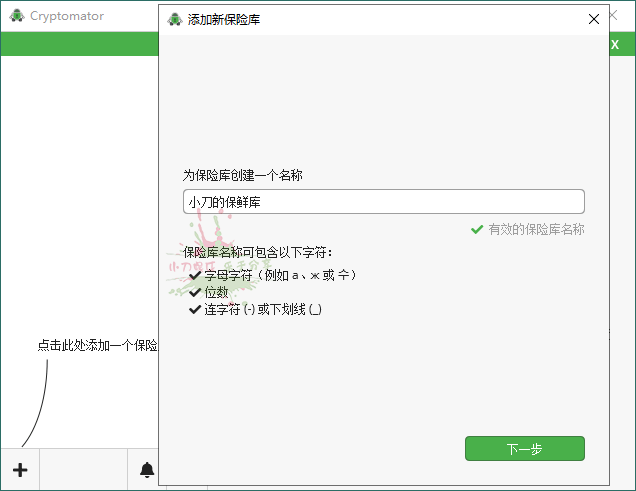
Cryptomator文件加密v1.19.0 软件介绍 Cryptomator是一款开源文件加密软件,采用AES和256位密钥加密文件及文件名,确保数据安全无后门。它使用户能轻松加密和解密个人文件,并在锁定文件目录后自动退出,不留痕迹。此外,Cryptomator支持与Dropbox、Google Drive等主流云存储服务集成,让用户享受云存储便利的同时,不牺牲文件安全性。 软件Cryptomator文件加密v1.19.0 图片2 GitHub github.com/cryptomator/cryptomator ⬇️ 下载地址 {cloud type="tianyi" title="天翼云盘" url="https://cloud.189.cn/t/YvmY3mEb2YZn(访问码:6h7q)"} 下载后请先检查文件完整性,如有问题请在评论区反馈
-
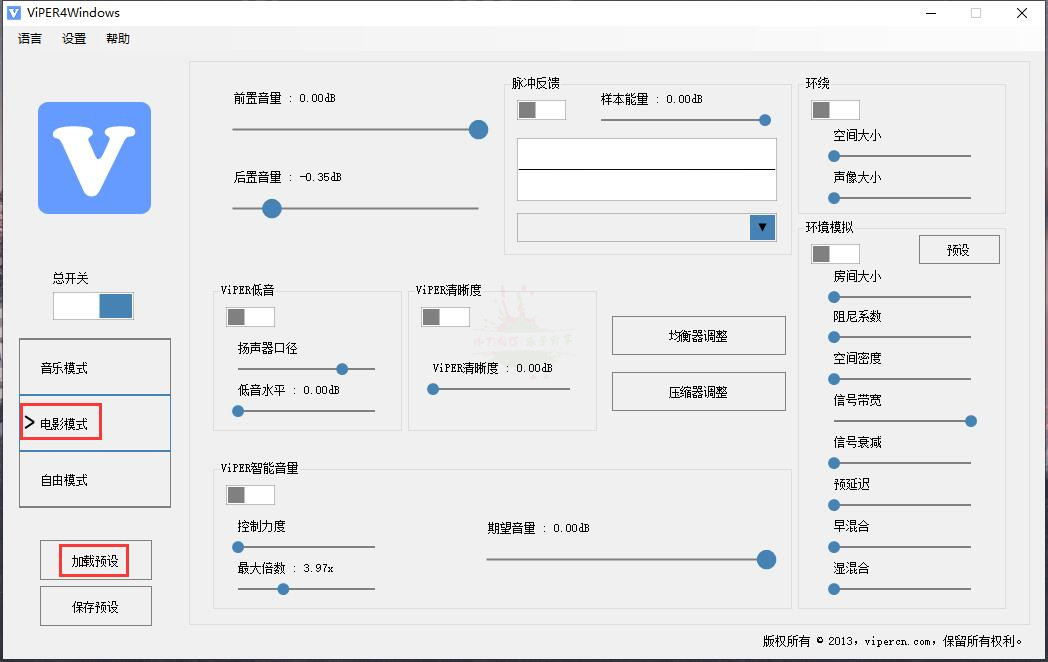
蝰蛇ViPER4音效预设和脉冲文件 这里贡献一个超强音质的极品预设文件、极品脉冲文件,音质极致上乘,没有之一,能打破硬件的限制。千挑万选出一个非常完美的预设文件,涵盖任何类型,不管是音乐还是电影,都能让音质明显提升几个档次。 蝰蛇ViPER4软件请到这里下载:https://www.x6d.com/i-wz-9223.html 极品预设文件安装:选择电影模式->加载预设->选择文件->OK 蝰蛇ViPER4音效预设和脉冲文件 图片1 极品脉冲文件安装:在脉冲反馈下选择文件->OK 蝰蛇ViPER4音效预设和脉冲文件 图片3 最后在设置最后在设置->延迟设置->设置最低->游戏就无延迟! 蝰蛇ViPER4音效预设和脉冲文件 图片5 说明: 本音效为LegendaryWaves的增强版 脉冲由格莱美大奖的WavesMaxxAudio克隆而来 还是那句话,绝不会让你失望 带给你前所未有的听感 低音、中音、高音都进行了强化 特点: 声场宽松,细节清晰 提升听感同时不改变音乐原味 更加科学的均衡器 更加圆润的人声 大幅消除空气声 更近的人声 修复了原版LegendaryWaves的若干问题 修复了三频不均衡的问题,真正适应所有曲风 可以大幅提升音频的感染力,元素越多的音乐表现越好 ⬇️ 下载地址 {cloud type="default" title="网盘下载" url="https://72k.us/file/23616629-423030619"} 下载后请先检查文件完整性,如有问题请在评论区反馈
-
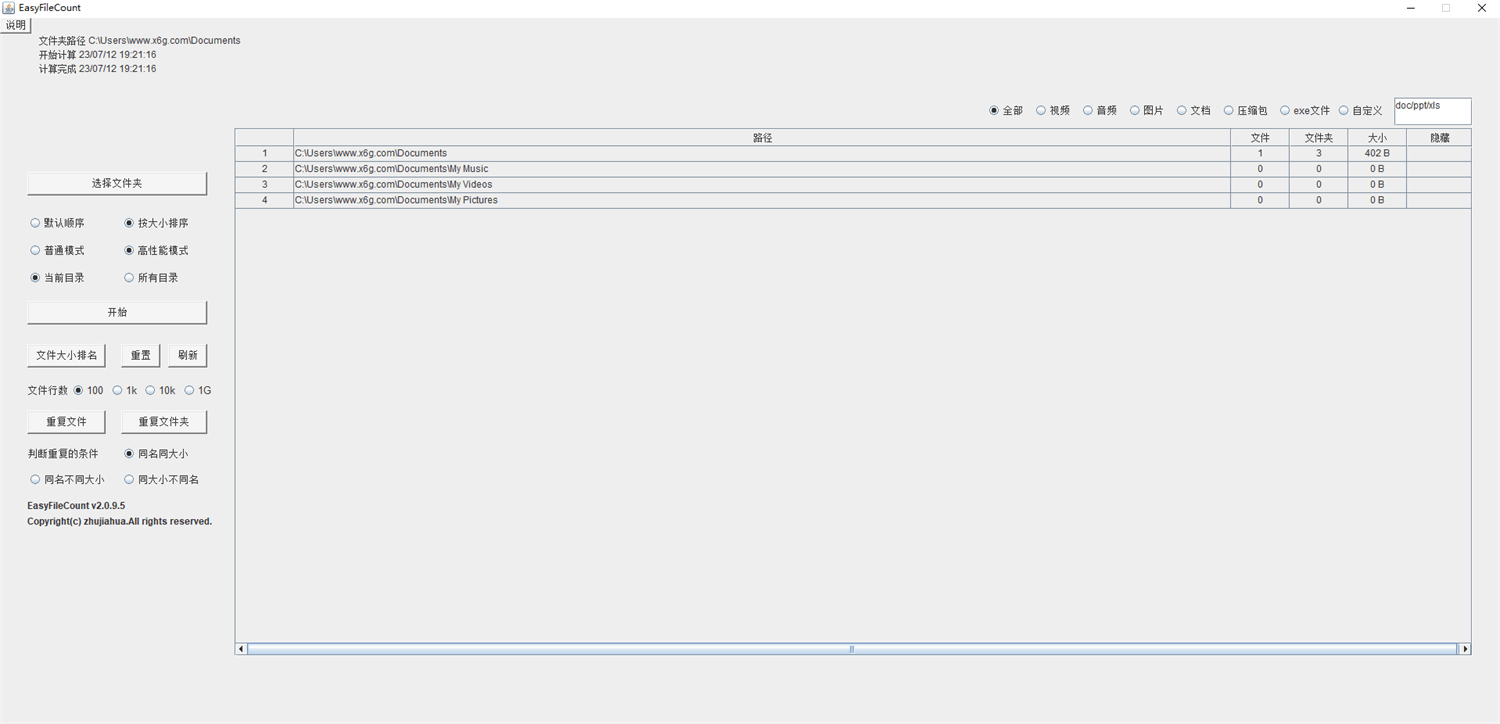
EasyFileCount文件查重工具v3.0.5.5 软件介绍 EasyFileCount是一款免费方便、快捷的文件管理软件,遍历文件夹的速度还算比较快,当然所谓的快慢取决于CPU、系统、硬盘种类、文件或文件夹的数量等等。便携版解压后双击运行EasyFileCount.exe即可,扫描完成会有提示音,重复文件会自动标记颜色,右击选中某文件可弹出删除等选项,按ctrl或shift键可多选文件,Home键可转至列表顶部,End键可转至列表末尾,类似文件资源管理器的快捷键使用方法。 软件EasyFileCount文件查重工具v3.0.5.5 图片2 软件功能 查看文件夹大小 查看文件夹中的大文件 查看重复文件 可分类查看文件(例: 、音频、应用程序、图片、文档等) 根据哈希值MD5和二进制方式查重 文件大小查找精确至字节(B)单位 小技巧:(实现列表信息导出excel表格) 1.可以单击鼠标左键滑过一或多行的列表结果,亦可按Ctrl+A全选,再按Ctrl+C复制,然后可选择以“匹配目标格式”粘贴到Excel表格中即可导出再作细节调整。 2.其余事宜请点击左上角的“说明”了解详情,其余功能请自行体验。 ⬇️ 下载地址 {cloud type="tianyi" title="天翼云盘" url="https://cloud.189.cn/t/meEJVjN3qIRf(访问码:abw3)"} 下载后请先检查文件完整性,如有问题请在评论区反馈
-
安卓AnExplorer文件管理器v6.0.5专业版 软件介绍 它是简单,小巧,快速和高效的文件资源管理器。只有文件管理器支持 RTL 并显示整个存储中文件夹的大小。它适用于所有设备,包括手机,平板手机,平板电脑,手表和电视。它完全采用材料设计设计。 主要功能 全功能它提供了文件管理的所有功能,包括剪切,复制,删除,重命名,压缩,提取。您可以查看文件详细信息,在文件系统内完全集成搜索。,多合一管理器适用于所有类型的Android设备,如手机,平板电脑,平板手机,电视,手表和笔记本电脑。 智能图书馆浏览器将所有文件分类为从互联网下载,从附*设备蓝牙,图像,图片,相机照片,,电影,音频,音乐,文档(pdf,Xls,ppt等),档案(zip,rar等)。 外部存储文件管理器从不同类型的存储(如EMMC,MMC汽车,SD卡,内部存储,外部存储,手机存储器,USB存储,闪存驱动器,笔式驱动器,USB OTG)访问所有文件和文件夹,并支持FAT文件系统。完全支持存储访问框架和所有存储之间的复制/粘贴,网络文件管理器使用FTP服务器将文件从手机传输到计算机。您所要做的就是在浏览器中打开IP地址,手机上的所有文件都可以从PC轻松访问。您还可以使用蓝牙,wifi直接其他社交网络应用程序等共享手机中的文件。您也可以立即浏览FTP / FTPS连接。 云存储管理器可以管理云存储中的所有文件。您可以创建文件夹,上传和删除文件。直接查看图片和。 根文件管理器供高级用户出于开发目的浏览、编辑、复制、粘贴和删除手机存储根分区中的文件。探索系统的根文件夹,如数据、缓存。 电视文件管理器您可以使用它来浏览内部存储和电视存储。您可以剪切/复制粘贴文件,检查媒体并从本地存储或USB驱动器播放电影。 观看文件资源管理器您可以使用它来浏览内部存储和磨损存储。您可以剪切/复制粘贴文件,检查媒体和压缩/解压缩文件。您还可以清除内存并在手表上管理您的应用程序。 Chromecast 文件管理器您可以使用它将本地媒体播放到Chromecast设备(如家庭,电视或其他Chromecast设备)上。 RAM & Junk Cleaner- 提高您的移动速度,通过释放RAM来优化手机内存,并为您提供更快,响应更快的设备。 应用程序管理器和进程管理器快速轻松地卸载多个不需要的应用程序并释放非常有价*的手机存储空间。 文档编辑器您可以随时随地轻松编辑文件。支持各种类型的文本文件,如HTML,XHTML,TXT等。 聊天消息文件管理器帮助您轻松组织手机中的媒体存储空间,例如照片,GIF,,音频,贴纸,文档和所有内容。 无线轻松共享文件管理器帮助您轻松地在安卓设备之间传输文件。支持通过wifi传输多个文件,而无需与同一wifi网络上的设备创建热点 ⬇️ 下载地址 {cloud type="default" title="网盘下载" url="http://4275.com/oqh44i"} {cloud type="default" title="网盘下载" url="http://1.weifenshi.com/#/f/4924633-17569873060016-968dd0?p=1571"} 下载后请先检查文件完整性,如有问题请在评论区反馈
Warning: Undefined array key "string_value" in /www/wwwroot/65gw.com/var/Widget/Base/Contents.php on line 858
Warning: Undefined array key "string_value" in /www/wwwroot/65gw.com/var/Widget/Base/Contents.php on line 858
 /www/wwwroot/65gw.com/var/Widget/Base/Contents.php on line 858
Warning: Undefined array key "string_value" in /www/wwwroot/65gw.com/var/Widget/Base/Contents.php on line 858
Warning: Undefined array key "string_value" in /www/wwwroot/65gw.com/var/Widget/Base/Contents.php on line 858