找到 7 篇与 SQL 相关的结果
-
 /www/wwwroot/65gw.com/var/Widget/Base/Contents.php on line 858
https://www.bt.cn/bbs/data/attachment/forum/201906/17/162156n80e6cpxeh0xbqbv.jpg" alt="宝塔安装SQL Server教程" />宝塔安装SQL Server教程
Warning: Undefined array key "string_value" in /www/wwwroot/65gw.com/var/Widget/Base/Contents.php on line 858
注意:当前提供的版本为Express版(免费版),部分功能存在限制,数据库最大不能超过10G Express为免费版,Developer为开发版,Enterprise为企业版,Standard为标准版 SQL Server 2005-2014下载地址(版本下载请参考SQL 2017下载) SQL Server2017版本下载和下载地址 SQL Server2017及以上版本需要单独安装SQL管理工具 系统环境: Windows Server 2012 Standard 面板版本:免费版 6.2.0 SQLServer版本:2014 操作步骤: 1、打开面板版本,选择安装SQLServer版本 2、安装完成后到根据SQL上的红色字体提示,到指定目录运行setup.bat,如图安装在C盘,则进入C:/BtSoft/sqlserver 下,双击运行C:/BtSoft/sqlserver/setup.bat,等待安装完成 3、安装完成后再点击SQLServer的安装脚本 出现此界面基本上就安装成功了。 PS:如果提示需要安装NET Framework 3.5 的话 请按照下面的方式进行安装: 1、双击左键后提示安装NET Framework 3.5 2、由于需要 .NET Framework 3.5,所以需要安装此功能后才能安装数据库,打开服务器管理器----添加角色和功能 3、然后选择此功能进行安装 4、点击安装: 如果需要安装自己提供的SQL Server版本,请按如下操作(以SQL 2012为例): 1、删除宝塔下载的SQLEXPR_2012_x64.exe文件, 2、将自己下载的EXE重命名为SQLEXPR_2012_x64.exe 3、将第二步重命名的文件SQLEXPR_2012_x64.exe复制到 C:/BtSoft/sqlserver(面板安装目录) 目录下 4、双击执行setup.bat文件执行安装脚本 注意:SQL Server依赖于Windows系统版本支持,如果安装过程中出现未知错误,请确保(纯净系统 + 完整系统 + 未安装过SQL Server) 在安装SQLServer过程中遇到问题可以微信扫码联系我们客服
-
/www/wwwroot/65gw.com/var/Widget/Base/Contents.php on line 858
https://www.bt.cn/bbs/data/attachment/forum/201906/17/154823nwqw2kvqzdqy7vi7.png" alt="SQL Server慢查询追踪教程(Profiler)" />SQL Server慢查询追踪教程(Profiler)
Warning: Undefined array key "string_value" in /www/wwwroot/65gw.com/var/Widget/Base/Contents.php on line 858
SQLServer数据库慢查询追踪 SQL SERVER 2014数据库慢查询追踪 1、使用 SQL Server Profiler进行追踪 2、点击SQL Server Profiler(P),连接到服务器 3、设置要保存文件的大小,值尽可能大点: 4、选择 事件选择,并将下面的选项勾上: 5、再选择列筛选器 6、选择完成之后,点击运行即可。 解读: TextData:依赖于跟踪中捕获的事件类的文本值 CPU:事件使用的CPU时间(单位毫秒) NTUserName:Windows用户名 Reads:由服务器代表事件读取逻辑磁盘的次数 Writes:由服务器代表事件写入物理磁盘的次数 Duration:事件占用的时间。尽管服务器以微秒计算持续时间,SQL Server Profiler确能以毫秒为单位显示该值,具体情况取决于‘工具’>‘选项’对话框中的设置 SPID:SQL Server为客户端的相关进程分配的服务器进程ID StartTime:事件启动事件 EndTime:事件结束事件。对指示事件开始的事件类。 PS:由于这个是输出文件是保存到您的服务器磁盘中的,请根据自己的实际情况进行设置输出文件的大小
-
/www/wwwroot/65gw.com/var/Widget/Base/Contents.php on line 858
https://www.bt.cn/bbs/data/attachment/forum/201906/17/162156n80e6cpxeh0xbqbv.jpg" alt="宝塔面板安装SQL Server教程" />宝塔面板安装SQL Server教程
Warning: Undefined array key "string_value" in /www/wwwroot/65gw.com/var/Widget/Base/Contents.php on line 858
注意:当前提供的版本为Express版(免费版),部分功能存在限制,数据库最大不能超过10G Express为免费版,Developer为开发版,Enterprise为企业版,Standard为标准版 SQL Server 2005-2014下载地址(版本下载请参考SQL 2017下载) SQL Server2017版本下载和下载地址 SQL Server2017及以上版本需要单独安装SQL管理工具 系统环境: Windows Server 2012 Standard 面板版本:免费版 6.2.0 SQLServer版本:2014 操作步骤: 1、打开面板版本,选择安装SQLServer版本 2、安装完成后到根据SQL上的红色字体提示,到指定目录运行setup.bat,如图安装在C盘,则进入C:/BtSoft/sqlserver 下,双击运行C:/BtSoft/sqlserver/setup.bat,等待安装完成 3、安装完成后再点击SQLServer的安装脚本 出现此界面基本上就安装成功了。 PS:如果提示需要安装NET Framework 3.5 的话 请按照下面的方式进行安装: 1、双击左键后提示安装NET Framework 3.5 2、由于需要 .NET Framework 3.5,所以需要安装此功能后才能安装数据库,打开服务器管理器----添加角色和功能 3、然后选择此功能进行安装 4、点击安装: 如果需要安装自己提供的SQL Server版本,请按如下操作(以SQL 2012为例): 1、删除宝塔下载的SQLEXPR_2012_x64.exe文件, 2、将自己下载的EXE重命名为SQLEXPR_2012_x64.exe 3、将第二步重命名的文件SQLEXPR_2012_x64.exe复制到 C:/BtSoft/sqlserver(面板安装目录) 目录下 4、双击执行setup.bat文件执行安装脚本 注意:SQL Server依赖于Windows系统版本支持,如果安装过程中出现未知错误,请确保(纯净系统 + 完整系统 + 未安装过SQL Server) 在安装SQLServer过程中遇到问题可以微信扫码联系我们客服
-
漫画SQL——mysql 必修课 漫画SQL——mysql 必修课 图片2 教程介绍 本课程是图文教程+教程,针对SQL零基础,让你更加了解SQL语句,编写相应的SQL的函数。适合想要学习SQL,或者系统学习SQL的同学观看! 学习地址 百度:https://pan.baidu.com/s/1txnt9ThRtC_7c7O-dztZmQ 天翼:https://cloud.189.cn/t/V77N7jIFJJ3y 微云:https://share.weiyun.com/XP5m6k3m UC:https://www.yun.cn/s/dd4b5b20e3da40b9a6f5f9892e573915 文件信息 MD5: 80C9F04FFBC35C0D859FE95D2CAD1CD4 SHA1: D1601E88DBE0EC949D803A3166C5C1EB5022B436 CRC32: 34A756FA 下载后请先检查文件完整性,如有问题请在评论区反馈
-
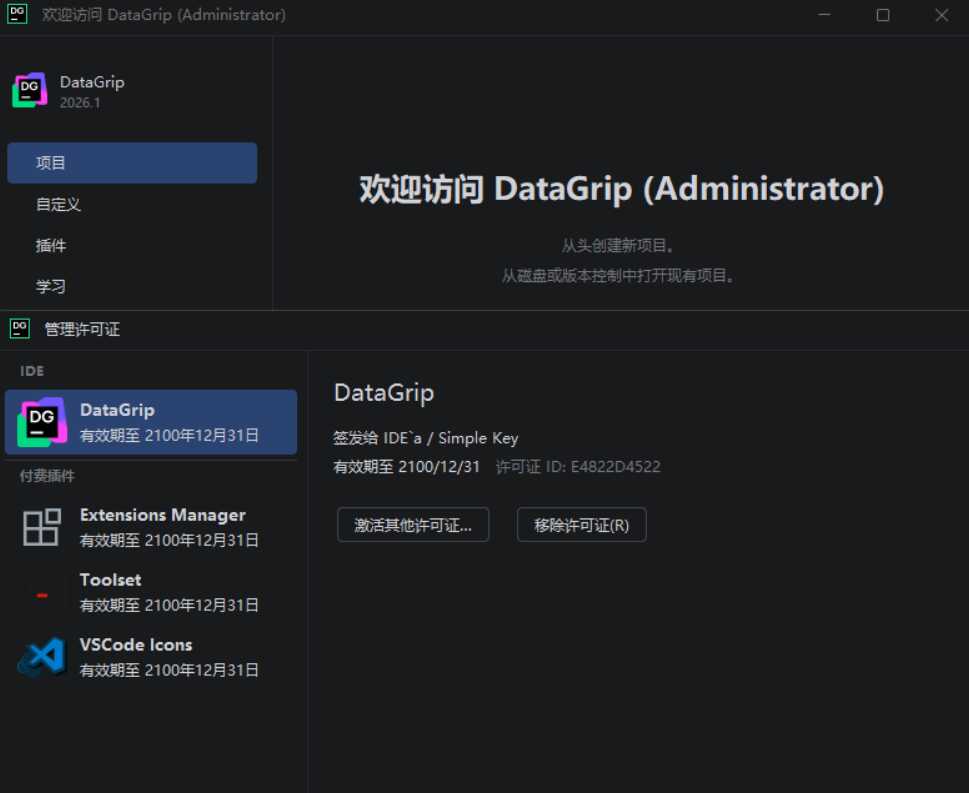
DataGrip v2026.2.0 高级版 软件介绍 DataGrip 2026 中文最新版是 JetBrains 推出的专业数据库集成开发环境(IDE),专为数据库开发人员与管理员打造。软件集成 AI 助手、智能 SQL 补全、深度代码分析与即时错误检测等功能,助力高效编写高质量 SQL 代码。针对多数据库场景,内置数据编辑与查询工具,支持 MySQL、PostgreSQL、SQL Server 等主流数据库,覆盖从查询、调试到数据管理的完整开发流程。 软件DataGrip v2026.2.0 高级版 图片2 更新日志 www.jetbrains.com/zh-cn/datagrip/whatsnew/ 特点描述 集成永久激活插件多语言安装版,安装后即可永久激活免费使用。 ﹂安装界面->勾选IDE激活->安装完毕即可自动永久激活许可证。 部分产品启动没有选择中文语言向导,需要启动后手动更改下. setting(设置)->搜索language and region->Chinese简体中文. ⬇️ 下载地址 下载后请先检查文件完整性,如有问题请在评论区反馈
-
美女老师带你一次学透SQL视频课程 美女老师带你一次学透SQL视频课程 图片1 课程介绍 有没有想过可以换一个视角学习数据库,相信很多DBA在日常的数据库运维工作中都会接触到不同的数据库。而如果有一个方法,可以将SQL数据的共性结合起来,又将不同之处加以比对教学,这就可以让同学们真正做到举一反三,快速的掌握SQL数据库,如果应用得到,不仅是Oracle,SQL Server,MySQL三个数据库,可以做到一通百通。 学习地址 百度:https://pan.baidu.com/s/1Zyy-EG1d8BeW0ANHpIJRyg 天翼:https://cloud.189.cn/t/ZnIVNnIzeQj2 阿里:https://www.aliyundrive.com/s/nHwFBBLx8Hy 下载后请先检查文件完整性,如有问题请在评论区反馈
Warning: Undefined array key "string_value" in /www/wwwroot/65gw.com/var/Widget/Base/Contents.php on line 858
Warning: Undefined array key "string_value" in /www/wwwroot/65gw.com/var/Widget/Base/Contents.php on line 858
 /www/wwwroot/65gw.com/var/Widget/Base/Contents.php on line 858
Warning: Undefined array key "string_value" in /www/wwwroot/65gw.com/var/Widget/Base/Contents.php on line 858
Warning: Undefined array key "string_value" in /www/wwwroot/65gw.com/var/Widget/Base/Contents.php on line 858
Warning: Undefined array key "string_value" in /www/wwwroot/65gw.com/var/Widget/Base/Contents.php on line 858
Warning: Undefined array key "string_value" in /www/wwwroot/65gw.com/var/Widget/Base/Contents.php on line 858