找到 3724 篇与 绿色软件 相关的结果 - 第 2 页
-
 好修改水印相机v3.7.5会员版(拍照自动加水印) 好修改水印相机是一款强大的拍照工具,专为需要添加或去除水印的用户设计。无论是在外工作、记录考勤,还是在旅游打卡的场景下,这款应用都能满足您的需求,让您的照片更加专业和个性化。 软件特点 水印添加功能:轻松为照片添加位置、时间等水印,记录重要信息,方便管理您的拍摄内容。 水印去除功能:支持去除不需要的水印,让您的照片保持干净和整洁。 简单易用的设置:用户界面友好,设置过程简单快捷,无需复杂操作。 适用多种场景:无论是工作考勤、旅游打卡还是日常拍照,均可使用,满足不同需求。 自定义水印选项:支持自定义水印样式和内容,增加个性化选择,让您的照片更具特色。 高质量拍照体验:保持照片画质,与水印功能完美结合,确保拍摄效果不受影响。 9.29更新置顶 资源下载
-
下载利器IDM 6.43.11注册版 软件介绍 Internet Download Manager,简称 IDM,是国外的一款优秀下载工具。目前凭借着下载计算的速度优势在外媒网站中均受好评,现在已被多数国人熟知。Internet Download Manager 提升你的下载速度最多达5倍,安排下载时程,带有续传功能,可以恢复因为断线、网络问题、计算机当机甚至无预警的停电导致下传到一半的资料。 软件截图 使用事项 安装IDM程序后-打开“IDM-v6.43.x-Patch.exe”点击应用-选择你IDM的安装位置-一般是在(C:\Program Files (x86)\Internet Download Manager)然后就可以了 注册补丁更新至 IDM_6.4x_Crack_v20.7 ⬇️ 下载地址 下载后请先检查文件完整性,如有问题请在评论区反馈
-
Geek Uninstaller v1.5.5.185 软件介绍 Geek Uninstallers是一款高效、快速、小巧、免费的软件卸载与清理工具,旨在帮助用户删除系统上安装的程序。不同于其他的卸载程序,Geek Uninstaller执行深入扫描进程,并清除软件卸载后留下的垃圾;它是一款绿色软件,无需安装。 软件截图 2022-07-16_115645.png 更新日志 https://geekuninstaller.com/download 2026.09.22 v1.5.5.185 修复清理残留时关闭向导崩溃问题 删除和残留扫描过程可随时停止 界面细节优化与问题修复 ⬇️ 下载地址 下载后请先检查文件完整性,如有问题请在评论区反馈
-
Microsoft Edge v154.0.4258.37绿色版 软件介绍 Microsoft Edge 绿色便携版是一款基于官方稳定版制作的第三方便携浏览器,主打免安装、解压即用和数据随身携带。该版本通过便携启动器将用户数据、配置文件等内容保存在程序目录中,可与系统已安装的 Edge 浏览器独立运行,互不干扰。 相比常规安装版,便携版精简了部分非必要组件,适合临时办公、U 盘随身使用、多环境浏览器配置管理等场景。无需安装、不写入系统注册表,下载后解压即可启动使用。本文由小刀(x6d.com)整理分享。 软件截图 Snipaste_14-42-54.jpg 版本变化 Microsoft Edge Stable 稳定版渠道发行说明 | Microsoft Docs https://docs.microsoft.com/en-us/deployedge/microsoft-edge-relnote-stable-channel Microsoft Edge v154.0 更新内容: 支持用谷歌账号登录Edge,不再只能绑定微软账号 地址栏钥匙图标升级,点开可看账号密码详情并复制 每个登录项支持添加个人备注,比如记录用途和恢复信息 首次设个人资料新增关闭按钮,取消后自动清理残留配置 地址栏钥匙图标升级,点进去可复制密码、添加账号备注 设置内随时可导入谷歌账号数据,书签密码历史一键迁移 退役了Windows信息保护 和 Defender应用程序防护功能 商业版YouTube悬停出现"总结"开关,Copilot自动提炼视频 逐步淘汰旧网页上传事件加载行为,后台持续优化网页兼容性 版本特点 基于无更新稳定版固定版,集成便携增强补丁,精简优化无用组件 精简组件及冗余文件:Copilot、遥测、跟踪、事件日志、崩溃上报 特性参数:本地标签、首次运行向导、无障碍模式、禁止错误报告等 by Edge Portable Enhanced v1.0 DllProxy └─数据与缓存目录独立存放,配置见 msedge.ini、不残留注册表改动 └─支持双击标签页关闭、鼠标滚轮切换标签、按住右键滚轮切换标签页 └─支持自定义老板键一键隐藏全部窗口、网页翻译快捷键 └─隐藏工具栏聊天与反馈按钮,关闭 Copilot 及侧边栏 └─屏蔽旧版升级提醒、屏蔽关于页面版本更新错误警告 • 无人值守静默安装参数:/ai /gm2(默认绝对路径D盘) 静默安装指定位置:/ai /gm2 /InstallPath="自定义路径" 示例:软件包.exe /ai /gm2 /InstallPath="D:\MyProgram" 常规运行=安装版(含开始菜单快捷方式和程序卸载项的快捷方式) 右键解压=绿色版(本身不提供便携式的软件要手动运行绿化处理) ⬇️ 下载地址 下载后请先检查文件完整性,如有问题请在评论区反馈
-
驱动管理IObit Driver Booster Pro v14.0.1.462便携版 软件介绍 IObit Driver Booster,全球专业级驱动更新软件。检测硬件驱动更新、驱动备份管理、支持离线驱动更新,检测游戏组件、修复设备错误、无声问题、网络问题。提供游戏加速、系统优化、系统信息检测等功能。 软件截图 1.png3.png2.png 更新日志 iobit.com/en/driver-booster-pro.php 特点优势 拥有庞大的驱动数据库,一键下载更新所有过期/丢失/存在故障的驱动程序 设备驱动程序高精确匹配,采用不断优化的扫描逻辑和IObit独特的匹配算法 所有支持的驱动程序均已通过微软WHQL认证,并通过了IObit进行严格测试 提供用于系统游戏运行环境的检测游戏组件,及游戏加速优化功能 提供各种疑难问题修复功能:声音修复、网络修复、分辨率修复等 提供离线驱动更新工具功能,无需网络即可安装和更新驱动程序 特点描述 driver booster破解版,driverbooster驱动更新软件绿色版 Driver Booster免激活中文绿色便携版,破解永久专业版 脱离升级程序AutoUpdate.exe和统计 ProductNews.dll 去界面左侧操作中心按钮、反馈按钮、许可证管理按钮等 去菜单项:反馈, 检查更新, 用户手册, 技术支持, 在线支持 禁止自动强制创建烦人的UAC提权和更新服务计划任务项 删除更新下载器组件、反馈程序、多国语言等没啥用文件 该工具提供的数据库领先国内,国内驱动软件部分检测不到的它能检测到新驱动 由于驱动数据库服务器在境外,下载驱动速度慢的需自备梯子设置选项启用代理! ⬇️ 下载地址 下载后请先检查文件完整性,如有问题请在评论区反馈
-
Adobe Illustrator 2026 v30.8.2.07 软件介绍 Adobe Illustrator 2026高级版是一款业界领先的专业矢量图形设计软件及矢量绘图工具。自上市以来,它已成为创意工作者的首选,凭借其强大的功能和稳定的性能,广泛应用于广告设计、印刷出版、海报书籍排版、专业插画绘制、PDF设计以及WEB页面制作等多个设计领域。 软件截图 更新日志 Adobe Illustrator 2026正式版2026年9月版(30.8.2) https://helpx.adobe.com/illustrator/kb/fixed-issues.html 新增功能和增强功能 | Illustrator 的最新版本 https://helpx.adobe.com/cn/illustrator/using/whats-new.html 特点描述 by vposy, m0nkrus Illustrator2026破解版,llustrator2026中文破解版 官方版改装,免激活,去盗版弹窗,多国语言完整版 预激活处理,登陆可使用云存储等在线服务(2022及更早版) 禁用程序:后台Adobe产品日志上传程序和崩溃数据收集器 基于 Adobe 尚未公开发布的离线安装程序v6.10.0.252.3 原版改装,深度优化处理,去试用弹窗,多国语言完整版 已预激活处理,登录账号可正常使用地图与部分在线功能 屏蔽后台上报,禁用Adobe日志上传及崩溃数据收集程序 解除硬件设备限制,无 AVX2 指令集 CPU 设备也可正常安装 解除系统版本限制,Win10/Win11 低版本均可安装部署运行 修复安装界面语言选择菜单误标额外六种语言支持的显示错误 安装流程自带功能演示轮播,直观预览软件全部核心功能特性 安装支持自定义存放路径、自选界面语言,装完直接启动软件 Adobe CCX Process 组件版本升级至最新版,并禁用开机自启 Adobe Content Synchronizer (Core Sync) 组件升级至最新版 精简组件 Adobe Desktop Common (ADC) 仅留必要核心组件 完全移除 Adobe Creative Cloud 创意云套件及其关联捆绑程序 自动移除 Adobe Genuine Service (AGS)正版校验后台服务程序 系统要求 AI2026版最低运行要求:Windows 10 版本 22H2 或更高版64位,不支持LTSC2021 AI2025-2022运行要求:Windows 10 版本 21H2 或更高版64位,不支持LTSC2019 AI2021最低运行要求:Windows 10 版本 1809 或更高版64位,支持LTSC系列版 AI2020软件运行要求:Windows 8 , Windows 10 或更高版64位 注:低于 1803 版本部分增效工具无法加载,需要 1809 或更高版 AI2019安装程序和软件运行要求:Windows 7 或更高版64位 ⬇️ 下载地址 下载后请先检查文件完整性,如有问题请在评论区反馈
-
开始菜单StartAllBack v3.9.27.5398 软件介绍 Windows11开始菜单增强工具StartAllBack准正式版发布!在任务栏上为Windows 11恢复经典样式的Windows 7主题风格开始菜单,主要功能包括:恢复和改进开始菜单样式、个性化任务栏、资源管理器等功能。 软件截图 更新日志 StartAllBack for Windows 11 - StartIsBack+ - MSFN https://msfn.org/board/topic/183013-startallback-for-windows-11/ StartIsBack for Windows 11 https://www.startallback.com/ 2026.09.21 v3.9.26 正式版 支持兼容Windows 26H2最新版 支持控制中心重定位并带动画效果 支持更粗的任务栏搜索框样式 SVG缓存性能优化,界面更流畅 修复固定项右键菜单部分选项隐藏问题 修复多显示屏+托盘图标溢出时崩溃 修复29667+版本深色魔改兼容问题 版本特点 - 解锁免授权,无30天试用期,无哭脸表情水印! - 全面更新中文语言翻译,简体中文字串优化对齐 - 剥离更新程序,去更新检查弹窗,去关于页检查更新 - 采用原版7zSFX自解压形式重新打包,支持静默安装;安装过程修改注册表实现: - └─启用一键暗黑魔改功能 [尝鲜版](设置页可见):设置 → 左侧菜单 → 暗黑魔改 - └─通过策略禁用跨设备恢复功能(像SearchUI那样阻止CrossDeviceResume进程) - └─修复任务栏时钟自定义格式:托盘 → 时钟 → 自定义格式,“第二个”改为“秒” - • 静默安装参数:/ai /gm2 - 无人值守安装示例: - └─StartAllBack_Repack.exe /ai /gm2 - 或解压后执行示例: - └─StartAllBackCfg.exe /install /elevated /silent ⬇️ 下载地址 下载后请先检查文件完整性,如有问题请在评论区反馈
-
下载利器IDM v6.43.11绿色版 软件介绍 Internet Download Manager (简称IDM) 是一款Windows 平台功能强大的多线程下载工具,国外非常受欢迎。支持断点续传,支持嗅探视频音频,接管所有浏览器,具有站点抓取、批量下载队列、计划任务下载,自动识别文件名、静默下载、网盘下载支持等功能。 软件截图 1.png 2.jpg Snipaste_12-44-42.jpg 更新日志 internetdownloadmanager.com/news.html 2026.09.23 v6.43.11 解决下载时出现403 Forbidden错误 修复部分MP4无法合并,音视频分离保存 修复若干已知问题 版本特点 采用补丁修改后并反汇编修改,免激活,无盗版警告弹窗 -参考了 Ali.Dbg, Elchupacabra 和 AI分析汇编修改方案 精准稳定修改彻底去更新逻辑,永久无检测升级提示弹窗 绿色免安装,优化设置,不便携形式,卸载可以备份设置 -启用中文、禁止强制开机启动、首次运行不自动开官网 -取消启动每日提示弹窗、关闭左侧边栏、设线程数为24 -设置下载浮动条->迷你模式、不自动捕获下载媒体文件 -增加监视文件类型:ESD WIM MSP APK APKS APKM 更新简体中文翻译,优化对齐中文,删除了多国语言文件 去帮助菜单项,去关于窗口无用按钮,删帮助文档多语言 · 无人值守安装参数:/ai /gm2(默认绝对路径=D:\) 静默安装指定位置:/ai /gm2 /InstallPath="自定义路径" 例如:软件包.exe /ai /gm2 /InstallPath="D:\MyProgram" 常规运行=安装版(含开始菜单快捷方式和程序卸载项的快捷方式) 右键解压=绿色版(本身不支持便携化的软件需手动运行绿化处理) 2026.09.03:去新版暗疮触发「主程序被破坏」弹窗 · 无人值守安装参数:/ai /gm2(默认绝对路径=D:\) 静默安装指定位置:/ai /gm2 /InstallPath="自定义路径" 例如:软件包.exe /ai /gm2 /InstallPath="D:\MyProgram" 常规运行=安装版(含开始菜单快捷方式和程序卸载项的快捷方式) 右键解压=绿色版(本身不支持便携化的软件需手动运行绿化处理) ⬇️ 下载地址 下载后请先检查文件完整性,如有问题请在评论区反馈
-
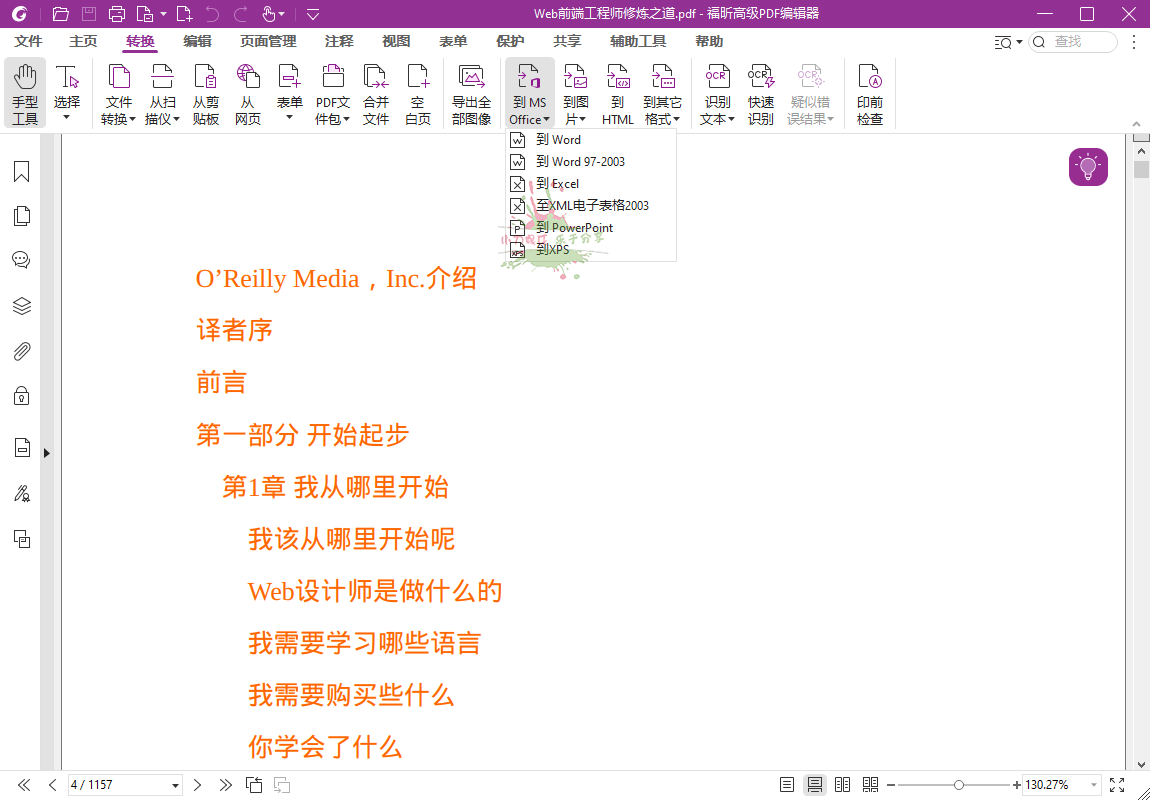
福昕高级PDF编辑器 v14.0.8.33807单机版 软件介绍 福昕高级PDF编辑器 Foxit PDF Editor Pro v14 是一款专业级PDF处理工具,v14版本的核心亮点在于新增“PDF文件夹”功能,可将多种格式文档编译整理为单一PDF并自动生成目录,方便归档与查阅;采用原生64位架构,性能与内存管理更优,同时支持查看、导航、测量和评论glTF格式3D内容,并集成Microsoft Azure信息保护灵敏度标签,满足企业级权限管理需求;终端用户无需管理员权限即可完成升级,部署更省心。在保留文字图像编辑、OCR识别、多格式转换、批注对比、电子签章和AI助手等专业能力的基础上,v14进一步提升了文档处理效率与安全性,适合法律、商务及需要处理大量文档的企业用户。 软件截图 2022-06-29_104419.png2022-06-29_104525.png 新版变化 Foxit PDF Editor Version History | Foxit Software https://www.foxit.com/pdf-editor/version-history.html 福昕高级PDF编辑器版本功能对比 - 福昕PDF编辑器官网 https://www.foxitsoftware.cn/pdf-editor/comparison.html 福昕高级PDF编辑器与Adobe Acrobat功能对比 -中文站 https://foxitsoftware.cn/adobe-acrobat-replacement 特点描述 福昕PDF编辑器 2026 vs 14.0 版本区别: • 14.0版是单机版,2026版偏向"AI+云协作+电子签约" • 2026版本提供:AI功能、协作云功能、安全处理功能 └─AI智能类功能:AI助手面板、AI翻译功能、AI注释摘要 └─安全处理功能:PDF/A归档、PDF优化/压缩、智能打码工具 └─ 协作与云服务:云文档、电子签名服务、团队共享审阅云协作 运行要求 部分功能,需要安装Edge WebView2组件 如:首页(打开记录/功能快捷项)、登陆中心 ⬇️ 下载地址 下载后请先检查文件完整性,如有问题请在评论区反馈
-
万兴PDF专家v13.0.6.4517绿色版 软件介绍 万兴PDF专家是一款国产PDF全套解决方案专家,专注于PDF的创建、编辑、转换、标注、保护、管理、水印、压缩、签名等功能。这款强大的专业PDF编辑软件,以简约风格及强大的功能在国外名声大噪,除了传统的阅读、编辑、注释等功能外,它还提供了表单填写、数据提取、格式转换等强大功能。Wondershare PDFelement,全能型数字文档处理工具,PDF文档的全方位解决方案,除OCR功能外,还具有PDF创建,编辑PDF,PDF表单,PDF安全与分享等功能。您可以编辑PDF文件,图像和页面,签署数字签名和注释PDF,将PDF转换成Word或各种类型文件,如Word、Excel、PPT、EPUB、HTML、Text、RTF等多种格式。 软件截图 2.png 3.png 更新日志 pdf.wondershare.com/pdfelement/whats-new.html 软件功能 PDF阅读器 + PDF创建器 + PDF编辑器 + PDF转换器 + OCR识别工具 - 支持PDF文档或PDF扫描件转换为RTF/Word/Excel/PPT/EPUB/HTML/Text/图片等常用格式 - 无损转换PDF文档,转换的PDF文件还原程度高,号称能够最大程度的保留原有是布局不改变 - 表单处理功能:可一键识别表单填写区域,支持数据识别,生成表格文档,批量处理PDF表单 - 数据提取功能:表单归档和数据录入,自动识别可填写表单域,无需转换格式,即可直接填写 - 定义表单选项形式,比如:文本字段,复选框,单选按钮,组合框,列表框,按钮或签名域 - 编辑功能,能让用户直接在PDF中进行文字编辑,跟使用Word一样 - 注释工具:包括高亮、下划线、删除线、画笔、签章、文本标注等 - OCR字符识别技术:扫描件也可以OCR图文转换为可编辑的文档 版本特点 by [[email protected]](/cdn-cgi/l/email-protection) 万兴pdf免激活中文绿色便携版,破解永久专业版,集成离线OCR完整数据包 免激活,免安装第三方绿色便携化,已预设默认简体中文,取消自动检查更新 改万兴产品模块切断联网强制更新行为,永久免升级 删除了多国语言文件、消息中心程序、关联格式程序 取消了首次启动消息弹窗、偏好向导、关闭评分弹窗 运行要求 .NET Framwork , Windows 7 或更高版64位 12.x需要Win10以上系统,部分AI功能需联网使用 11.x需要Win7+以上系统,部分AI功能需联网使用 ⬇️ 下载地址 下载后请先检查文件完整性,如有问题请在评论区反馈
-
万兴PDF专业版v13.0.6直装版 软件介绍 万兴PDF专家(Wondershare PDFelement)是一款国产PDF文档全方位解决方案.万兴PDF编辑器软件万兴PDF中文版,专注于PDF的创建,编辑,转换,签名,压缩,合并,比较等功能.万兴PDF专业版PDF编辑软件,以简约风格及强大的功能在国外名声大噪,除了传统功能外,还提供OCR扫描,表格识别,创建笔记,翻译服务,云同步等功能. 软件截图 1658486908-1.png2022-07-23_130150.png1658486909-2.png 更新日志 What's New in Wondershare PDFelement for Windows https://pdf.wondershare.com/pdfelement/whats-new.html 版本更新_发版记录 -万兴PDF编辑器(万兴PDF国内中文站) https://pdf.wondershare.cn/whats-new.html 万兴PDF专家 v13.0 更新内容(2026年9月 ) 新增知识空间,整合多源资料,可生成摘要、思维导图等内容 协议助手升级,合同审核、对比、翻译、签署全流程一站式 支持按角色高亮合同条款,跨境协议自动翻译,风险点清晰 AI模型可选多档,批量摘要、校对、翻译处理效率更高 智能自动脱敏,识别敏感信息一键打码,保护文档隐私 优化大文件加载渲染速度,翻页缩放操作流畅不卡顿 图文编辑、书签拖拽体验优化,日常操作更顺手 软件功能 万兴PDF阅读器 + 万兴PDF编辑器 + PDF创建器 + PDF转换器 + PDF扫描器 + OCR识别工具 支持PDF文档或PDF扫描件转换为RTF/Word/Excel/PPT/EPUB/HTML/Text/图片等常用格式 无损转换PDF文档,转换的PDF文件还原程度高,号称能够最大程度的保留原有是布局不改变 表单处理功能:可一键识别表单填写区域,支持数据识别,生成表格文档,批量处理PDF表单 数据提取功能:表单归档和数据录入,自动识别可填写表单域,无需转换格式,即可直接填写 定义表单选项形式,比如:文本字段,复选框,单选按钮,组合框,列表框,按钮或签名域 编辑功能,能让用户直接在PDF中进行文字编辑,跟使用Word一样 注释工具:包括高亮、下划线、删除线、画笔、签章、文本标注等 OCR字符识别技术:扫描件也可以OCR图文转换为可编辑的文档 ⬇️ 下载地址 下载后请先检查文件完整性,如有问题请在评论区反馈
-
Wing FTP Server (FTP服务器)v8.2.5企业版 软件介绍 Wing FTP Server是一款专业的跨平台FTP服务器软件, 支持可伸缩的处理器架构并采用异步IO处理, 所以在速度和效率方面领先于其他同类产品. 当然他还非常稳定可靠, 在高负载的情况下也能持续地正常运行, 非常适合企业的文件传输. 除了基本功能外, 他还提供一个基于Web的管理端和客户端, 何时何地都能管理你的服务器. 它还支持可编程的事件, 计划任务, Lua脚本扩展, 虚拟文件夹, 上传下载比率分配, 磁盘容量分配, ODBC/Mysql存储账户, 多国语言等特性。 软件截图 2021050503562431.png 新版变化 Wing FTP Server History https://www.wftpserver.com/serverhistory.htm Wing FTP Server各个版本的比较 https://www.wftpserver.com/zh/wftpserver.htm 2026.09.24 v8.2.5 修复网页客户端存在的远程代码执行漏洞 本地目录不存在/无上传权限时,不显示上传链接 网页分享权限和本地用户目录权限关联 新增全局最大图片尺寸,限制缩略图生成 网页管理界面细节微调优化 在线演示服务器,快速了解web管理端和web客户端 Web管理端: http://demo.wftpserver.com:5466/ 用户名和密码: demo-admin Web客户端: http://demo.wftpserver.com/ 用户名和密码: demo FTP客户端: demo.wftpserver.com 用户名和密码: demo FTP端口: 21 FTPS端口: 990 SFTP端口: 2222 ⬇️ 下载地址 下载后请先检查文件完整性,如有问题请在评论区反馈