找到 5 篇与 Desktop 相关的结果
-
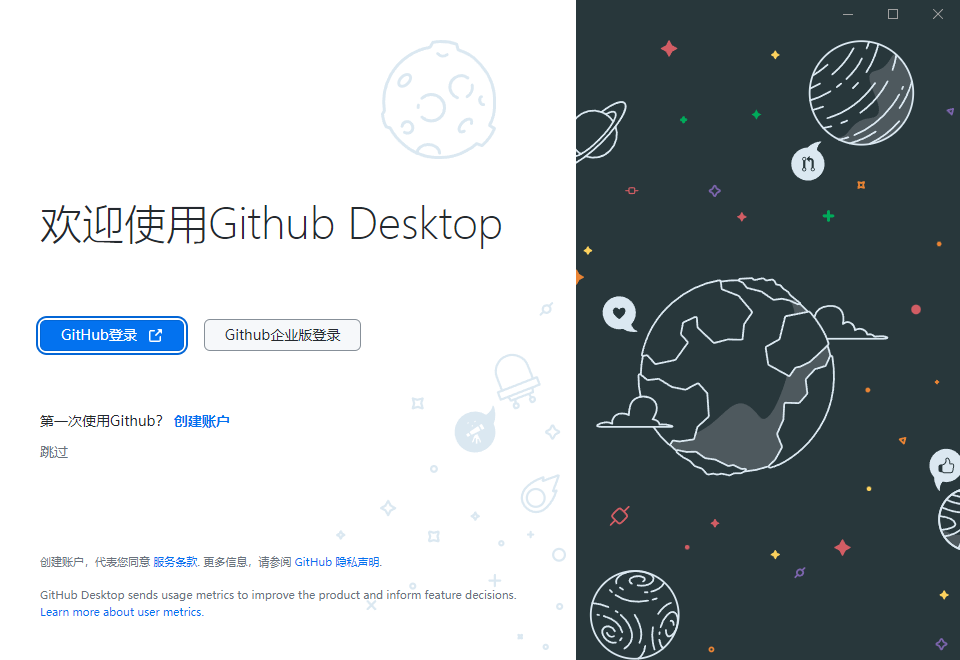
 GitHub Desktop(GitHub桌面版) v3.6.6 汉化绿色版 软件介绍 GitHub Desktop是一个用于与GitHub.com和GitHub Enterprise进行交互的桌面应用程序,它提供了更简单和更直观的方式来处理Git和GitHub工作流程。该应用程序易于学习,且支持Windows和MacOS平台。它通过可视化仓库,可以更加方便地管理代码库的版本控制和更改历史记录;还能够轻松地将本地更改提交到GitHub.com或GitHub Enterprise,或者将GitHub上的代码更新到本地代码库。 软件特点 开源免费:GitHub Desktop是一款开源软件,可免费下载和使用。 可视化操作:GitHub Desktop提供可视化的操作界面和仓库表示,可以更容易地管理、查看和比较代码。 工作流集成:能够与GitHub.com或GitHub Enterprise集成,实现更高效的代码管理和协作。 跨平台:支持Windows和MacOS两大主流操作系统,且保持平台一致性。 社区支持:借助GitHub平台的社区力量和开源项目生态系统,GitHub Desktop的功能和性能时刻得到持续改进和优化。 特点描述 github电脑版,github desktop客户端,GitHub Desktop中文汉化版 格式化JS混淆代码 (main.js,renderer.js) 汉化了%98的功能和界面 ﹂全部简体中文:包括登陆欢迎界面、软件主界面、各项菜单及提示 移除检测升级执行代码段,去关于界面的检测升级按钮及错误提示 删除检测升级程序及115MB的无用NUPKG包,免安装解压即可用 资源下载
-
NXPowerLite Desktop v10.3.2中文版 软件介绍 NXPowerLite Desktop是一款文件优化工具,支持PDF、Office文档、JPEG等多种格式压缩,可显著减小文件大小同时保持原始格式。新版增强了PDF优化功能,全面支持Office 2013,默认替换原文件,优化邮件压缩。增加浏览器右键单击选项,简化工作流程。软件界面全新改版,提供愉悦体验。 软件NXPowerLite Desktop v10.3.2中文版 图片2 ⬇️ 下载地址 {cloud type="tianyi" title="天翼云盘" url="https://cloud.189.cn/t/yU7jYnrYfIVr (访问码:ym5l)"} 下载后请先检查文件完整性,如有问题请在评论区反馈
-
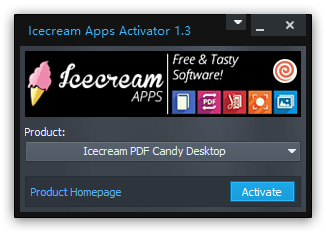
PDF Candy Desktop 2.87 软件介绍 PDF Candy 桌面是一款多功能工具,能够让您把 PDF 文件转为多种支持的格式(PDF 转 DOC、PDF 转 JPG 等)、把文档、电子书、图片转为 PDF、合成 PDF、分割 PDF、提取 PDF 中的图片和文本、编辑 PDF元数据、保护 PDF、解锁受密码保护的 PDF 文件。所有模式都支持批量处理文件。这些功能全都呈现在一个现代、友好的界面上。 软件PDF Candy Desktop 2.87 图片2 PDF Candy Desktop 2.87 图片4 PDF Candy Desktop 2.87 图片6 使用说明 打开pdfcandy_setup.exe安装 打开Crack目录的Activator.exe激活工具,选择Icecream PDF Candy Desktop 点击Activate即可奔放 觉得繁体不习惯的可以解压zh-CN Simplified.7z出来替换为简体 ⬇️ 下载地址 {cloud type="weiyun" title="腾讯微云" url="https://share.weiyun.com/FAZq7aDj"} {cloud type="tianyi" title="天翼云盘" url="https://cloud.189.cn/t/mQZZFrNVvAzi"} {cloud type="default" title="网盘下载" url="https://www.yun.cn/s/0dd73e2047b2452c8fa95d697dfb6445"} 下载后请先检查文件完整性,如有问题请在评论区反馈
-
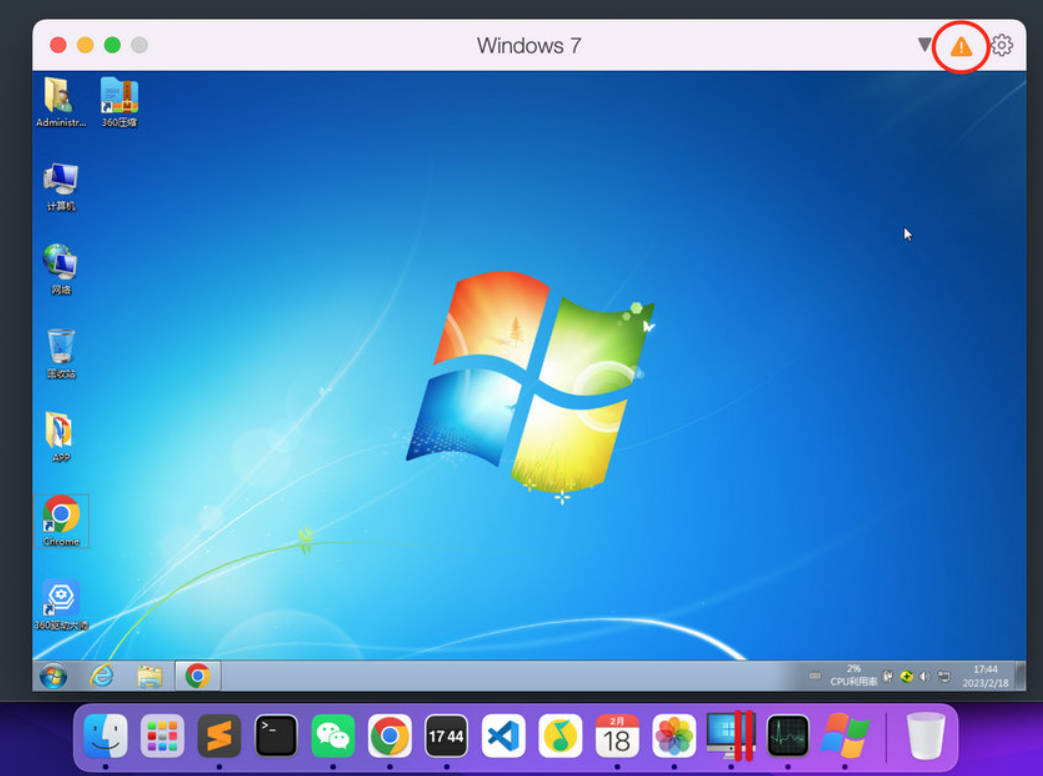
Mac虚拟机Parallels Desktop v26.2.0-57329 高级版 软件介绍 在 Mac 上轻松运行 Windows 应用程序。简单。强大。无缝。 Parallels? Desktop for Mac 在虚拟机上运行 Windows 和 Windows 应用程序,将 Mac 的潜能最大化。访问超过 20 万款应用程序,畅享轻松的工作、学习和游戏体验。Microsoft 授权。 虚拟机是个好东西,里面可以安装各种类型的操作系统,从而不受硬件限制。习惯了 Windows 上的 VMware 虚拟机,但是拥有 Mac 电脑的童鞋该怎么办呢?Parallels Desktop – 百万用户连续超过十年的选择!,Parallels Desktop for Mac 是在 Mac 上运行 Windows 应用程序的极佳方案。 软件Mac虚拟机Parallels Desktop v26.2. 图片2 安装教程 将文件 ParallelsDesktop-26.2.0-57329.dmg 拖放到 “文稿” 文件夹中。 如果未将该文件明确移至 “Documents”(文稿) 文件夹,可能会出现错误。 在终端中执行以下命令,请完整复制包含引号在内的全部代码: 1 2 3 4 5 { cd "$HOME/Documents/" sudo xattr -c -r "./ParallelsDesktop-26.2.0-57329.dmg" sudo codesign -fs - "./ParallelsDesktop-26.2.0-57329.dmg" } 注意:上述命令仅在文件位于 “文稿” 文件夹中时才能正常运行。 打开已移至 “文稿” 文件夹中的磁盘映像 ParallelsDesktop-26.2.0-57329.dmg。 运行其中的 “安装” 程序。 输入您的 Mac 登录密码(即您平时登录系统所用的密码)。 等待安装完成。 关闭 Parallels Desktop。 完成!尽情使用吧! ⬇️ 下载地址 {cloud type="tianyi" title="天翼云盘" url="https://cloud.189.cn/t/QbmeYjEJzEfi(访问码:ra0w)"} 下载后请先检查文件完整性,如有问题请在评论区反馈
-
Remote Desktop Manager 软件介绍 Remote Desktop Manager是一款超牛逼的远程连接软件,可以说啥都能连,有了这个软件,就不再需要其他软件了!可以批量管理服务器、VPS,一键导入数据,批量远程连接,简单便捷,省时省力!软件支持群控,一键同时操控所有电脑,执行命令、运行程序、传输文件、关机重启,尽在弹指一挥间!还支持桌面监控,远程窗口智能排布,局部位置放大显示,实时监视每台计算机的系统及程序运行状态!您还可以添加自定义信息,设置访问密码,另有标记分组、自定义列、权限管理、备份恢复等强大功能! 软件Remote Desktop Manager 图片2 Remote Desktop Manager 图片4 Remote Desktop Manager 图片6 Remote Desktop Manager 图片8 食用方法 先管理员运行block.bat,然后安装主程序。 安装完成后会弹出英文的注册页面,选择最后一项。 填入压缩包打包的激活码会自动重启软件,变成中文页面即可奔放。 ⬇️ 下载地址 {cloud type="tianyi" title="天翼云盘" url="https://cloud.189.cn/t/uaUJVvzaeauq"} {cloud type="weiyun" title="腾讯微云" url="https://share.weiyun.com/6aR9PDsm"} {cloud type="default" title="网盘下载" url="https://089u.com/dir/23616629-39492481-c8b296"} {cloud type="default" title="网盘下载" url="https://www.yun.cn/s/e2362a8d67424299a6af45989c8dded9"} 下载后请先检查文件完整性,如有问题请在评论区反馈