找到 19 篇与 虚拟机 相关的结果
-
 《EA体育足球俱乐部27》-虚拟机版 游戏介绍 欢迎在《EA SPORTS FC 27》中体验全世界的游戏。 踏入 The Grounds,体验这座连接街头与球场的足球乐园;随着灵感源自社区反馈的创新带来更真实的足球玩法,在每一种模式中感受更强的掌控力。 游戏视频 游戏截图 注意事项 虚拟工具现已进入VBS_1.8成熟阶段(想体验的可以试试了)虚拟机只是用来绕D密,所以玩起来和正常版基本没差,几乎没有性能损耗。 没动手能力嫌麻烦不建议搞(其实也没想象那么麻烦),不过你真的能搞懂,D加密游戏有相关补丁全都是可以玩的。 Q1:会不会搞坏电脑 A:不保证所有人硬件都兼容都能玩,考虑清楚在下!部分人存在一定蓝屏/死机/损坏系统风险!玩不了就删不提供任何折腾帮助! Q2:游戏会不会很卡,容易闪退 A:虚拟机仅用来绕D密,几乎不占用性能。这些大作要求配置较高,有些优化也一般,(能玩情况下)如果闪退,你玩正版极大概率也会闪退 Q3:有些游戏个别CPU玩不了吗? A:最近更新的游戏补丁,大部分都能玩,之前游戏的补丁作者也一直不断更新迭代中,这是虚拟机正在迈向成熟阶段,但不保证所有人硬件都能玩考虑清楚在下。 启动说明 打开游戏之前的环境准备(所有人都必须做 只需要做一次 后续畅玩所有D加密游戏) 进入主板bios设置【先在电脑任务管理器→性能→CPU→右下角看看虚拟化是否已开启 开了就无需在进bios开启】 开启虚拟化: 找到 SVM Mode (AMD) 或 Intel Virtualization Technology (Intel),设置为 Enabled。 注:每个主板具体设置不同 不知道设置可以百度查询或问豆包自己主板型号的相关设置 虚拟化开好后:打开Denuvo.exe 点击软件的初始化,然后重启电脑【开机时点F7 或 手动选择禁用驱动程序强制签名】 重启电脑后继续打开Denuvo.exe点击 启动游戏 → 开始玩耍 注意事项:部分人启动游戏提示blocked deletion of token file的,顺着目录把userdata这个文件夹删除然后再次重试打开游戏即可! 版本介绍 Build.25417797|容量60.37GB|官方简体中文|支持键盘.鼠标.手柄 Steam 玩家评价玩家评价统计 **褒贬不一 5.5/10综合评分 Steam 好评率 54.9%· 4,658 条评价 数据更新于 2026-09-28 口碑尚可,建议结合玩法判断 好评 2,559差评 2,099修正口碑 54.5% ⬇️ 下载地址 下载后请先检查文件完整性,如有问题请在评论区反馈
-
《勇敢的心:叶落归根》中文版 游戏介绍 《勇敢的心:叶落归根》中文版正式归来,作为曾斩获多项大奖、广受好评的《勇敢的心:世界大战》之正统续作,本作将带玩家再次深入那段硝烟弥漫的一战历史岁月。 游戏延续了系列标志性的互动叙事风格,将视角聚焦于战乱洪流中的平凡个体,通过细腻的笔触勾勒出普通人在特殊历史转折点上的个人命运与情感羁绊。在这个关于勇气、牺牲与重逢的故事中,你将亲身体验那些在残酷战争环境下依然熠熠生辉的人性微光,感受平凡生命所谱写出的动人乐章。 游戏视频 游戏截图 注意事项 虚拟工具现已进入VBS1.5成熟阶段(想体验的可以试试了)虚拟机只是用来绕D密,所以玩起来和正常版基本没差,几乎没有性能损耗。 没动手能力嫌麻烦不建议搞(其实也没想象那么麻烦),不过你真的能搞懂,D加密游戏有相关补丁全都是可以玩的。 Q1:会不会搞坏电脑 A:不保证所有人硬件都兼容都能玩,考虑清楚在下!部分人存在一定蓝屏/死机/损坏系统风险!玩不了就删不提供任何折腾帮助! Q2:游戏会不会很卡,容易闪退 A:虚拟机仅用来绕D密,几乎不占用性能。这些大作要求配置较高,有些优化也一般,(能玩情况下)如果闪退,你玩正版极大概率也会闪退 Q3:有些游戏个别CPU玩不了吗? A:最近更新的游戏补丁,大部分都能玩,之前游戏的补丁作者也一直不断更新迭代中,这是虚拟机正在迈向成熟阶段,但不保证所有人硬件都能玩考虑清楚在下。 启动说明 打开游戏之前的环境准备(所有人都必须做 只需要做一次 后续畅玩所有D加密游戏) 进入主板bios设置【先在电脑任务管理器→性能→CPU→右下角看看虚拟化是否已开启 开了就无需在进bios开启】 开启虚拟化: 找到 SVM Mode (AMD) 或 Intel Virtualization Technology (Intel),设置为 Enabled。 注:每个主板具体设置不同 不知道设置可以百度查询或问豆包自己主板型号的相关设置 虚拟化开好后:打开Denuvo.exe 点击软件的初始化,然后重启电脑【开机时点F7 或 手动选择禁用驱动程序强制签名】 重启电脑后继续打开Denuvo.exe点击 启动游戏 → 开始玩耍 注意事项:部分人启动游戏提示blocked deletion of token file的,顺着目录把userdata这个文件夹删除然后再次重试打开游戏即可! 站长亲测截图 版本介绍 Build.19066588|容量1.91GB|官方简体中文|支持键盘.鼠标.手柄 资源下载
-
/www/wwwroot/65gw.com/var/Widget/Base/Contents.php on line 858
https://www.bt.cn/bbs/data/attachment/forum/202012/30/214837ct44s11vesipttpk.jpg" alt="虚拟机安装Windows Server使用宝塔" />虚拟机安装Windows Server使用宝塔
Warning: Undefined array key "string_value" in /www/wwwroot/65gw.com/var/Widget/Base/Contents.php on line 858
**今天教大家如何下载并使用vmware workstation来安装windows server系列的系统,并且安装宝塔面板 ** 需要准备的有: workstation 16pro虚拟机 vmware 官网,注意认准,不要进错了 https://www.vmware.com/cn/products/workstation-pro.html 如果你自己的电脑是windows系统的话,就下载windows版本的vmware workstation-pro安装 我这边已经下载并且安装好了,安装步骤就省了,一直下一步下一步就可以。 咱们选系统镜像的时候特别注意,目前面板仅支持windows server版系统 2008 r2 x64/2012/16/19等系统,这边示范,使用08 r2 sp1 vl 617396版本,由于08系统已经很旧了,各位广大用户使用的话建议2012起步 下面是各SERVER版本的镜像系统下载链接(示例发4个,其他的自行去找) #Windows Server 2008 R2 Standard, Enterprise, Datacenter, and Web with Service Pack 1, VL Build (x64) - DVD (Chinese-Simplified) ed2k://|file|cn_windows_server_2008_r2_standard_enterprise_datacenter_and_web_with_sp1_vl_build_x64_dvd_617396.iso|3368962048|7C210CAC37A05F459758BCC1F4478F9E|/#Windows Server 2012 R2 VL (x64) - DVD (Chinese-Simplified) ed2k://|file|cn_windows_server_2012_r2_vl_x64_dvd_2979220.iso|4453249024|1F71685C7E33ED30FDC439C7FE0E4E5A|/#Windows Server 2016 VL (x64) - DVD (Chinese-Simplified) ed2k://|file|cn_windows_server_2016_vl_x64_dvd_11636695.iso|6302720000|44742A3D464B9765203E2A4DB73FF704|/#Windows Server 2019 (Updated July 2020) (x64) - DVD (Chinese-Simplified) ed2k://|file|cn_windows_server_2019_updated_july_2020_x64_dvd_2c9b67da.iso|5675251712|19AE348F0D321785007D95B7D2FAF320|/新版宝塔Windows面板安装地址:http://download.bt.cn/win/panel/BtSoft.zip 下面我们开始:1、添加虚拟机,如果你懒的话,选典型几步就好了,我这边演示自定义,设置一些东西 2、提示我们选镜像,暂时不要选,选择最后一个,稍后安装操作系统;随后到了这里,我们是r2 64位,注意不要选错了。 3、一般2个核心2G内存就够用了,只是测试环境,当然如果你的电脑性能好的话可以适当增加,也根据你的开发环境来。 4、网络方面,比如显示以太网的话,或者本地连接,那么就是你母鸡的本地IP 5、我们常用桥接网络,NAT网络是不同段的,桥接的话就是简单点理解成跟你的母鸡同IP段的网络,无需过多设置就能直接访问,NAT网络的话就等于重新分配了一整个IP段,需要通讯的话,需要以VMWARE NETWORK 8这个网卡的ip为网关,小白就用桥接吧,少折腾,注意不要设置到公司其他同事的ip了否则会存在冲突的现象。这个你们自己琢磨 6、硬盘也是根据自己的实际情况来决定,看你的测试环境需求,我这边演示分配60g 路劲取决于自己想把虚拟机放哪儿 7、创建好后不要着急点完成,点自定义硬件,咱们还没有添加镜像 8、添加镜像后,点击开启虚拟机。首次进入虚拟机它会自动加载镜像,无需按其他的按键,如果后期还需要用到镜像在原虚拟机使用的话,那么就点快点,按ESE可以启动快捷菜单 9、安装的时候注意,一般情况下安装datacenter版本,也就是数据中心版,记得选择版本的时候不要选到服务器核心安装了,那个没有窗口界面的,选完全安装就对了。 这个地方注意,选自定义(高级),手动分区 10、分配了40G做C盘,20GD盘,安装的时候记得选中40G的盘再安装 11、这个安装速度根据硬盘和电脑的性能决定的,机械硬盘相对比较慢,固态和m.2速度会快很多;这边演示用的m.2 12、设置初始密码,之后建议安装虚拟机的便捷套装,包括显卡和一切便利性操作都有提升 **默认密码是 www.bt.cn ** 13、为了防止冲突,可以先查看当前获取到的IP地址,我们把它设置成静态的,以后远程连接的时候会更方便 查看获取到的ip后,下面手动设置静态ip 14、设置完静态ip后,同时开启远程连接 并且在防火墙放行所有端口,注意是入站方向的 15、装好并且重启完后,咱们就不用再在本地虚拟机进行登录了,后面全程可以通过mstsc来接手 16、mstsc的时候可以设置连接的分辨率和保存密码,如下 17、那咱们进来后,为了方便,更快速的安装面板,直接从本机下载面板程序即可。 18、安装过程中需要重启系统,观察虚拟机重启后又可以连进去了;重启是因为检测到当前系统版本未安装受支持的补丁包 19、安装好后,会有一个窗口提示,因为咱们是家用的宽带,或者说公司的宽带,上面提示的面板地址我们可以忽略,因为那个是不能连接的,我们需要通过刚刚测试的虚拟机的ip192.168.1.103来连接 20、现在就进入到虚拟机安装的测试环境了,连接时注意,建议使用chrome或火狐浏览器访问面板体验更佳。 21、进入面板的工具箱后,我们可以设置如下,因为是本机测试使用,域名不需要设置,可以修改端口,安全入口,授权ip,用户名,密码;根据自己的情况来设置,不多赘述。 22、面板提示的账户,是宝塔官网账户,需要进入bt.cn去注册,注册后使用。 教程到此结束,下面有操作全过程的视频录制;建议直接点进去该视频的网站观看,分辨率更高。没有麦,遇到有问题可以回头多看几遍。 https://www.bilibili.com/video/BV1kZ4y1g74z/
-
虚拟机安装CentOS8使用宝塔面板 **今天教大家如何下载并使用vmware workstation来安装centos系列的系统(其他Linux版本类似),并且安装宝塔面板 需要准备的有:** workstation 16pro虚拟机 vmware 官网,注意认准,不要进错了 https://www.vmware.com/cn/products/workstation-pro.html 如果你自己的电脑是windows系统的话,就下载windows版本的vmware workstation-pro安装 我这边已经下载并且安装好了,安装步骤就省了,一直下一步下一步就可以。 linux面板安装脚本的地址: https://www.bt.cn/bbs/thread-19376-1-1.html 下面是centos8的下载地址,其他版本的自行去centos官网下载,官网:centos.org #centos8.2的 minimal包地址 http://centos.nethub.com.hk/8.2.2004/isos/x86_64/CentOS-8.2.2004-x86_64-minimal.iso#centos8.3的 完整DVD包地址 http://centos.nethub.com.hk/8.3.2011/isos/x86_64/CentOS-8.3.2011-x86_64-dvd1.iso#镜像可能会随着更新centos官方下架,如不能下载请去centos官方的旧镜像站下载(地址也有变更的可能) https://wiki.centos.org/DownloadCentos 8官方已于2021年12月31日以后停止Centos 8支持、转至Centos 8 Stream项目支持 详细说明:https://www.bt.cn/bbs/thread-82931-1-1.html 因此Centos 8已经无法正常安装宝塔面板及其他插件 解决方法:请更换至Centos 7或者可根据上面链接的方法升级Centos 8至Centos 8 Stream系统 *Centos 7 官方支持至2024年7月30日 *Centos 8 Stream 官方支持至2024年5月31日 面板兼容系统列表有:Centos7.x > Debian10 > Ubuntu 20.04 > Cenots 8 stream > Ubuntu 18.04 > 其它系统 CentOS的镜像站 https://mirrors.aliyun.com/centos/?spm=a2c6h.13651104.0.0.271d12b22qI7nc https://www.centos.org/download/CentOS 8 stream和CentOS7的安装方法与教程的一样,没有太大差异。 下面开始: 创建一个新的虚拟机 选择linux,centos 8 x64,这里依然是暂时不选镜像,配置好后再选择 1、硬件配置的话还是根据自己测试的项目需求,以及自身电脑母鸡的配置来划分,适合自己就好,这里测试我用2h2g 2、网络选择桥接,注意Ip是否冲突;nat的话自行后期再研究 3、硬盘容量的话也是根据自己的项目情况来添加容量,不选择立即分配就不会直接分配那么多空间给虚拟机,用多少分多少 4、选择镜像后,第一次不需要按任何按键,直接启动就能进入iso镜像的安装界面了 启动虚拟机 5、解释一下当前界面的意思,首行 install centos linux 8字面意思,安装centos8;第二行test this media & install centos linux 8,检查镜像并且安装centos8,第三个一般不会用到,救援模式等在里面,系统崩溃的时候常用 6、安装-选第一项,之后会加载镜像到内存,然后一步步操作安装即可。 7、welcome to centos linux 8;字面意思,欢迎页面,这里设置安装时用的语言以及待会有安装后的语言选择;有中文选择,但是建议大家初学还是用英语,懂得都懂。中文在所有linux下都兼容不太好 8、这里就是选择安装磁盘的地方,一般默认就好了,除非你需要手动分区,这个进阶的时候再学。 10、设置网络,打开网络连接开关,选择configure配置静态ip地址,首先选上网卡开机自动启动并且自动连接,随后选择IPV4 SETTING,选择静态配置manual,然后选择add添加ip地址,这个ip地址因为我们选了桥接,所以跟咱们母鸡同段即可。就是咱们本地以太网这个ip地址同段,注意ip不要填写冲突了,如果其他同事的ip被你填了会出现arp 11、保存后退出,并且设置时区,这里直接点上海即可,北京时间就是上海,开启网络时间会自动同步。 12、保存后minimal包就没有其他需要设置得了,设置好后是这个状态,点下一步安装设置root密码即可。 点两下done,即可保存刚设置的密码,这个密码要记住,这是超级管理员的密码。黄色提示是密码策略提示,密码不安全,因为我设置了很简单。 13、那经过漫长的等待后,进度条满了, 点击reboot(重启)即可进入系统。 14、系统安装好后,我们要通过一个ssh的工具来连接咱们刚装好的系统。(当然虚拟机内可以操作,但是复制粘贴东西不方便,下面是装好系统开机后的界面) 15、打开bt.cn,下载宝塔终端,下载后在本地的电脑安装即可,安装完后打开终端,进行ssh连接(ssh连接时,ssh默认使用的是22端口,这个端口是可以修改的,这个后期自行学习)。用户名使用root,密码输入刚刚咱们安装时设置的root密码,ip填写咱们刚刚设置的ip 16、只要看到[root@localhost ~]# 这一行,就说明连接成功了 那么接下来咱们安装宝塔面板,打开bt.cn进入安装的页面,咱们安装的是centos8.2,所以选择上面这两个脚本中其中一个都行,这里建议使用下面的独立环境脚本 #试验性Centos/Ubuntu/Debian安装命令 独立运行环境(py3.7) 可能存在少量兼容性问题 不断优化中 curl -sSO http://download.bt.cn/install/install_panel.sh && bash install_panel.sh17、复制成功代码后,只要到终端上右键按一下,代码就出来了,直接回车进行安装,这里会提示一个东西,问你是否安装宝塔面板到/www这个目录,是的话就输入y,否的话就输入n,咱们继续安装。 18、这里需要注意,由于咱们面板是需要用到8888端口的,防火墙会默认添加并且放行8888端口。 19、那么提示这个,没有报错的时候,就是安装好了,这里会显示两个地址,一个外网一个内网地址,由于我们是虚拟机环境安装的,所以忽略外网地址,直接使用内网地址访问即可。复制那条链接到浏览器访问即可,建议使用chrome或者火狐,用户名和密码在下方的username和password中显示;复制是选取字段然后按一下右键 20、看到协议,就说明安装成功了,下面开启愉快的宝塔面板使用之旅吧。 21、ssh下的命令行也有脚本可以使用,这里面有25条设置供使用,面板无法操作或无法使用时也可以通过bt脚本进行重启或者修复面板。 教程到此结束,下面有操作全过程的视频录制;建议直接点进去该视频的网站观看,分辨率更高。没有麦,遇到有问题可以回头多看几遍。 https://www.bilibili.com/video/BV14V411h7AN/
-
/www/wwwroot/65gw.com/var/Widget/Base/Contents.php on line 858
https://www.bt.cn/bbs/data/attachment/forum/202012/30/214837ct44s11vesipttpk.jpg" alt="家用电脑虚拟机安装Windows Server 2012使用宝塔面板" />家用电脑虚拟机安装Windows Server 2012使用宝塔面板
Warning: Undefined array key "string_value" in /www/wwwroot/65gw.com/var/Widget/Base/Contents.php on line 858
教程说明 今天教大家如何下载并使用vmware workstation来安装windows server系列的系统,并且安装宝塔面板 需要准备的有: workstation 16pro虚拟机 vmware 官网,注意认准,不要进错了 https://www.vmware.com/cn/products/workstation-pro.html 如果你自己的电脑是windows系统的话,就下载windows版本的vmware workstation-pro安装 我这边已经下载并且安装好了,安装步骤就省了,一直下一步下一步就可以。 咱们选系统镜像的时候特别注意,目前面板仅支持windows server版系统 2008 r2 x64/2012/16/19等系统,这边示范,使用08 r2 sp1 vl 617396版本,由于08系统已经很旧了,各位广大用户使用的话建议2012起步 下面是各SERVER版本的镜像系统下载链接(示例发4个,其他的自行去找) Windows Server 2008 R2 Standard, Enterprise, Datacenter, and Web with Service Pack 1, VL Build (x64) - DVD (Chinese-Simplified) ed2k://|file|cn_windows_server_2008_r2_standard_enterprise_datacenter_and_web_with_sp1_vl_build_x64_dvd_617396.iso|3368962048|7C210CAC37A05F459758BCC1F4478F9E|/#Windows Server 2012 R2 VL (x64) - DVD (Chinese-Simplified) ed2k://|file|cn_windows_server_2012_r2_vl_x64_dvd_2979220.iso|4453249024|1F71685C7E33ED30FDC439C7FE0E4E5A|/#Windows Server 2016 VL (x64) - DVD (Chinese-Simplified) ed2k://|file|cn_windows_server_2016_vl_x64_dvd_11636695.iso|6302720000|44742A3D464B9765203E2A4DB73FF704|/#Windows Server 2019 (Updated July 2020) (x64) - DVD (Chinese-Simplified) ed2k://|file|cn_windows_server_2019_updated_july_2020_x64_dvd_2c9b67da.iso|5675251712|19AE348F0D321785007D95B7D2FAF320|/ 新版宝塔Windows面板安装地址:http://download.bt.cn/win/panel/BtSoft.zip 下面我们开始:1、添加虚拟机,如果你懒的话,选典型几步就好了,我这边演示自定义,设置一些东西 2、提示我们选镜像,暂时不要选,选择最后一个,稍后安装操作系统;随后到了这里,我们是r2 64位,注意不要选错了。 3、一般2个核心2G内存就够用了,只是测试环境,当然如果你的电脑性能好的话可以适当增加,也根据你的开发环境来。 4、网络方面,比如显示以太网的话,或者本地连接,那么就是你母鸡的本地IP 5、我们常用桥接网络,NAT网络是不同段的,桥接的话就是简单点理解成跟你的母鸡同IP段的网络,无需过多设置就能直接访问,NAT网络的话就等于重新分配了一整个IP段,需要通讯的话,需要以VMWARE NETWORK 8这个网卡的ip为网关,小白就用桥接吧,少折腾,注意不要设置到公司其他同事的ip了否则会存在冲突的现象。这个你们自己琢磨 6、硬盘也是根据自己的实际情况来决定,看你的测试环境需求,我这边演示分配60g 路劲取决于自己想把虚拟机放哪儿 7、创建好后不要着急点完成,点自定义硬件,咱们还没有添加镜像 8、添加镜像后,点击开启虚拟机。首次进入虚拟机它会自动加载镜像,无需按其他的按键,如果后期还需要用到镜像在原虚拟机使用的话,那么就点快点,按ESE可以启动快捷菜单 9、安装的时候注意,一般情况下安装datacenter版本,也就是数据中心版,记得选择版本的时候不要选到服务器核心安装了,那个没有窗口界面的,选完全安装就对了。 这个地方注意,选自定义(高级),手动分区 10、分配了40G做C盘,20GD盘,安装的时候记得选中40G的盘再安装 11、这个安装速度根据硬盘和电脑的性能决定的,机械硬盘相对比较慢,固态和m.2速度会快很多;这边演示用的m.2 12、设置初始密码,之后建议安装虚拟机的便捷套装,包括显卡和一切便利性操作都有提升 默认密码是 www.bt.cn 13、为了防止冲突,可以先查看当前获取到的IP地址,我们把它设置成静态的,以后远程连接的时候会更方便 查看获取到的ip后,下面手动设置静态ip 14、设置完静态ip后,同时开启远程连接 并且在防火墙放行所有端口,注意是入站方向的 15、装好并且重启完后,咱们就不用再在本地虚拟机进行登录了,后面全程可以通过mstsc来接手 16、mstsc的时候可以设置连接的分辨率和保存密码,如下 17、那咱们进来后,为了方便,更快速的安装面板,直接从本机下载面板程序即可。 18、安装过程中需要重启系统,观察虚拟机重启后又可以连进去了;重启是因为检测到当前系统版本未安装受支持的补丁包 19、安装好后,会有一个窗口提示,因为咱们是家用的宽带,或者说公司的宽带,上面提示的面板地址我们可以忽略,因为那个是不能连接的,我们需要通过刚刚测试的虚拟机的ip192.168.1.103来连接 20、现在就进入到虚拟机安装的测试环境了,连接时注意,建议使用chrome或火狐浏览器访问面板体验更佳。 21、进入面板的工具箱后,我们可以设置如下,因为是本机测试使用,域名不需要设置,可以修改端口,安全入口,授权ip,用户名,密码;根据自己的情况来设置,不多赘述。 22、面板提示的账户,是宝塔官网账户,需要进入bt.cn去注册,注册后使用。 教程到此结束,下面有操作全过程的视频录制;建议直接点进去该视频的网站观看,分辨率更高。没有麦,遇到有问题可以回头多看几遍。 https://www.bilibili.com/video/BV1kZ4y1g74z/
-
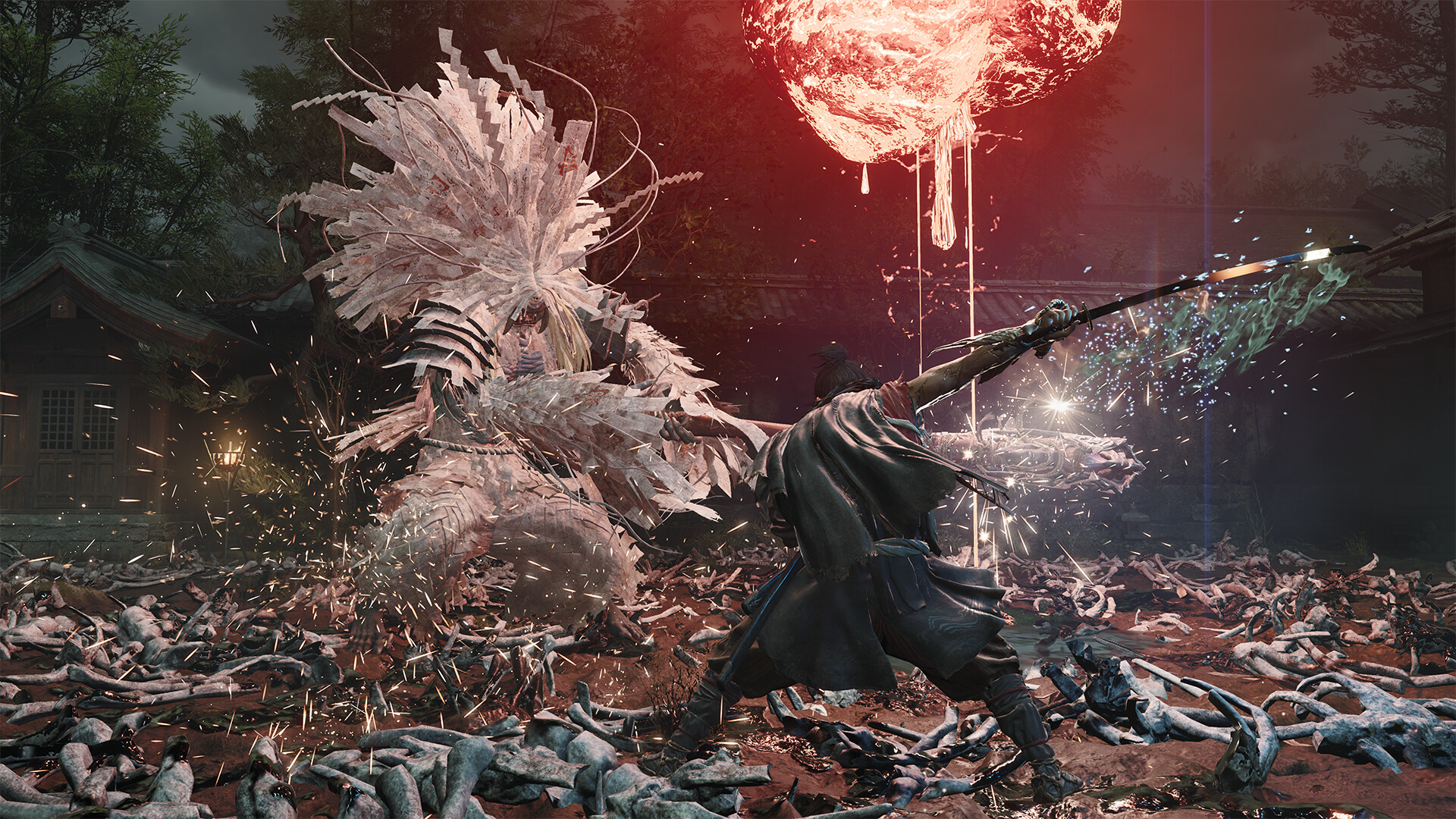
《鬼武者:剑之道》虚拟机版 游戏介绍 本作是刀光血影、以牙还牙的极致动作游戏。在面目全非的“京都”,一位佩戴“鬼之笼手”的武士正四处奔波,斩杀猖獗肆虐的幻魔。在激烈的刀光剑影之中沐浴鲜血,不断寻求战斗的意义。前行的道路,终将通往何处? 游戏 游戏《鬼武者:剑之道》虚拟机版 图片6 版本介绍 v01.000.001(Build.24769601)|整合24DLC|容量56.2GB|官方简体中文.国语配音|支持键盘.鼠标.手柄 注意事项 虚拟工具现已进入VBS_1.8成熟阶段(想体验的可以试试了)虚拟机只是用来绕D密,所以玩起来和正常版基本没差,几乎没有性能损耗。 没动手能力嫌麻烦不建议搞(其实也没想象那么麻烦),不过你真的能搞懂,D加密游戏有相关补丁全都是可以玩的。 Q1:会不会搞坏电脑 A:不保证所有人硬件都兼容都能玩,考虑清楚在下!部分人存在一定蓝屏/死机/损坏系统风险!玩不了就删不提供任何折腾帮助! Q2:游戏会不会很卡,容易闪退 A:虚拟机仅用来绕D密,几乎不占用性能。这些大作要求配置较高,有些优化也一般,(能玩情况下)如果闪退,你玩正版极大概率也会闪退 Q3:有些游戏个别CPU玩不了吗? A:最近更新的游戏补丁,大部分都能玩,之前游戏的补丁作者也一直不断更新迭代中,这是虚拟机正在迈向成熟阶段,但不保证所有人硬件都能玩考虑清楚在下。 启动说明 打开游戏之前的环境准备(所有人都必须做 只需要做一次 后续畅玩所有D加密游戏) 进入主板bios设置【先在电脑任务管理器→性能→CPU→右下角看看虚拟化是否已开启 开了就无需在进bios开启】 开启虚拟化: 找到 SVM Mode (AMD) 或 Intel Virtualization Technology (Intel),设置为 Enabled。 注:每个主板具体设置不同 不知道设置可以百度查询或问豆包自己主板型号的相关设置 虚拟化开好后:打开Denuvo.exe 点击软件的初始化,然后重启电脑【开机时点F7 或 手动选择禁用驱动程序强制签名】 重启电脑后继续打开Denuvo.exe点击 启动游戏 → 开始玩耍 注意事项:部分人启动游戏提示blocked deletion of token file的,顺着目录把userdata这个文件夹删除然后再次重试打开游戏即可! ⬇️ 下载地址 下载后请先检查文件完整性,如有问题请在评论区反馈
-
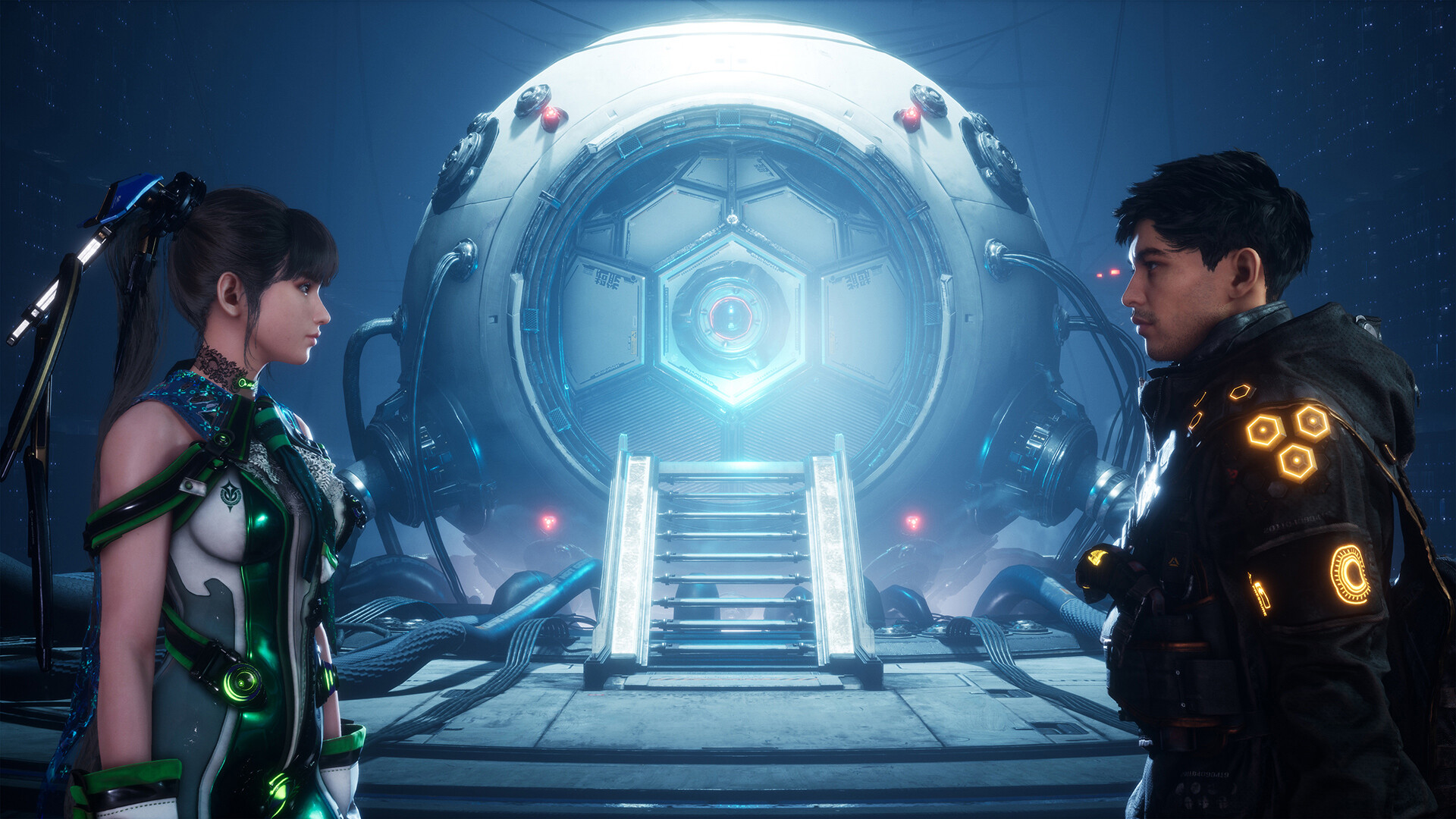
《剑星》中文虚拟机版 游戏介绍 在《剑星》这款后末日动作冒险游戏中,你将肩负起拯救濒危人类的使命,踏上揭开地球衰败真相的征途。游戏融合激烈爽快的战斗与扣人心弦的剧情,带你一步步深入这个绝望而迷人的世界。 游戏 游戏《剑星》中文虚拟机版 图片6 《剑星》中文虚拟机版 图片7 《剑星》中文虚拟机版 图片8 《剑星》中文虚拟机版 图片9 《剑星》中文虚拟机版 图片10 《剑星》中文虚拟机版 图片11 注意事项 虚拟工具还在待成熟阶段(对老Intel U兼容不够,但未必不能玩),对AMD CPU支持很好。很多玩家实测,虚拟机只是用来绕D密。所以玩起来,和正常版基本没差,几乎没有性能损耗。 没动手能力嫌麻烦不建议搞(其实也没想象那么麻烦),不过你真的能搞懂,D加密游戏有相关补丁全都是可以玩的。 Q1:会不会搞坏电脑 A:正常来说不会,但是不保证所有人硬件都兼容,需自己考虑清楚在下! Q2:游戏会不会很卡,容易闪退 A:虚拟机仅用来绕D密,几乎不占用性能。这些大作要求配置较高,有些优化也一般,(能玩情况下)如果闪退,你玩正版极大概率也会闪退 Q3:有些游戏IntelCPU玩不了吗? A:最近更新的游戏补丁,intel都能玩,之前游戏的补丁作者也一直更新测试中,这是虚拟机正在迈向成熟阶段。同个补丁同个游戏,也有可能你的intel能玩,别人的intel不能玩 启动说明 打开游戏之前的环境准备(所有人都必须做 只需要做一次 后续畅玩所有D加密游戏) 第一步:bios设置 开启虚拟化: 找到 SVM Mode (AMD) 或 Intel Virtualization Technology (Intel),设置为 Enabled。 2.关闭安全启动: 找到 Secure Boot,设置为 Disabled。 注:每个主板具体设置不同 不知道设置可以百度查询或问豆包自己主板型号的相关设置 第二步:关闭BitLocker 1.打开控制面板 右上角查看方式切换为小图标 找到“Bitlocker驱动器加密” 2.把所有驱动器都设置为关闭,有多少个盘全部都得关! 以上都完成后:打开Denuvo.exe 检查第一排设置是否都已经完成 都显示小绿点代表以上步骤完成 我们点击软件的一键配置环境,然后重启电脑。 重启电脑后继续打开Denuvo.exe点击 安装驱动 → 启动驱动 → 启动游戏 → 开始玩耍 《剑星》中文虚拟机版 图片12 版本介绍 v1.4.1|容量60.6GB|官方简体中文|支持键盘.鼠标.手柄 ⬇️ 下载地址 {cloud type="tianyi" title="天翼云盘" url="https://cloud.189.cn/t/N7f2qiM7rqYb(访问码:k5y2)"} 下载后请先检查文件完整性,如有问题请在评论区反馈
-
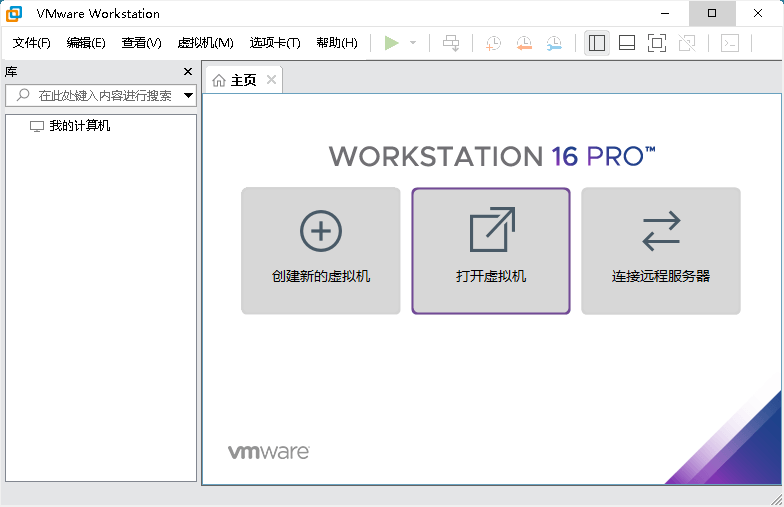
VMware Workstation PRO 26H1u1安装版 软件介绍 VMware是功能最强大的虚拟机软件,用户可以在虚拟机同时运行各种操作系统,进行开发、测试、演示和部署软件,虚拟机中复制服务器、台式机和平板环境,每个虚拟机可分配多个处理器核心、主内存和显存。VMware Workstation Pro 版延续了VMware的传统,即提供专业技术人员每天在使用虚拟机时所依赖的领先功能和性能。借助对最新版本的Windows和客户机操作系统版本、最新的处理器和硬件的支持以及连接到VMware vSphere和vCloud Air的能力,让它成为提高工作效率、节省时间和征服云计算的完美工具。 软件VMware Workstation PRO 26H1u1安 图片2 更新日志 VMware Workstation Pro 26h1 发行说明 https://techdocs.broadcom.com/us/en/vmware-cis/desktop-hypervisors/workstation-pro/26H1/release-notes/vmware-workstation-pro-26h1-release-notes.html VMware Workstation Pro 26H1u1【2026-09-03】 本次更新以安全修复为主,修补两处高危级别安全漏洞 修复VMXNET3整数溢出漏洞,CVSS最高评分达9.3分 修复HGFS栈缓冲区溢出漏洞,CVSS评分为8.1分 新增平台密钥自动修复能力,解决安全启动证书过期 ESX静默模式:虚拟机重启自动更新失效平台密钥 胶囊式更新:不中断TPM应用,安全更新平台密钥 同步修复CVE-2026-59346、CVE-2026-59347漏洞 胶囊更新功能需搭配 VMware Tools 13.1.5 及更高版 Windows虚拟机需先安装2026年7月及以上系统更新 新增客户机系统(官方没写,AI办公技能汉化发现的) └─Linux 11 └─FreeBSD 16 └─macOS 26 / 27 └─Windows Server 2028 25H2 版本开始:官方砍掉了中文和俄语! 常见问题 碰到启动VMware客户机系统黑屏如何解决? 经总结可能原因是14版之后注册了两个LSP协议(vSockets DGRAM、vSockets STREAM)导致异常! 解决方法:使用LSP修复工具(例如:火绒安全里或ARK工具里的LSP工具)修复LSP网络协议,或者重置下网络链接Winsock,即打开命令提示符cmd.exe,输入命令netsh winsock reset,重启系统即可解决! 碰到启动VMware软件后假死卡住如何解决? 解决方法:可以尝试关闭系统防火墙! 系统要求 VM16:硬件要求高,Windows 10 或更高版64位 VM15:硬件要求中,Windows 7 或更高版64位 VM12:硬件要求低,Windows 7 或更高版64位 VM10:Windows XP 或更高版32位和64位旧版 注意:VM14版本开始不支持某些旧的电脑硬件, 会提示不支持或安装失败, 如遇到请退回12版本 激活密钥 VMware激活密钥(通用批量永久激活许可) 17:JU090-6039P-08409-8J0QH-2YR7F 22H2:ZA5RU-6FYD5-48EPY-3XXEE-PAUGD 16:ZF3R0-FHED2-M80TY-8QYGC-NPKYF 15:FC7D0-D1YDL-M8DXZ-CYPZE-P2AY6 12:ZC3TK-63GE6-481JY-WWW5T-Z7ATA 10:1Z0G9-67285-FZG78-ZL3Q2-234JG ⬇️ 下载地址 下载后请先检查文件完整性,如有问题请在评论区反馈
-
VMware Workstation Pro 26H1u1精简版 软件介绍 VMware是功能最强大的虚拟机软件,用户可以在虚拟机同时运行各种操作系统,进行开发、测试、演示和部署软件,虚拟机中复制服务器、台式机和平板环境,每个虚拟机可分配多个处理器核心、主内存和显存。VMware Workstation Pro 版延续了VMware的传统,即提供专业技术人员每天在使用虚拟机时所依赖的领先功能和性能。借助对最新版本的Windows和客户机操作系统版本、最新的处理器和硬件的支持以及连接到VMware vSphere和vCloud Air的能力,让它成为提高工作效率、节省时间和征服云计算的完美工具。 软件VMware Workstation Pro 26H1u1精 图片2 更新日志 VMware Workstation Pro 26h1 发行说明 https://techdocs.broadcom.com/us/en/vmware-cis/desktop-hypervisors/workstation-pro/26H1/release-notes/vmware-workstation-pro-26h1-release-notes.html VMware Workstation Pro 26H1u1【2026-09-03】 本次更新以安全修复为主,修补两处高危级别安全漏洞 修复VMXNET3整数溢出漏洞,CVSS最高评分达9.3分 修复HGFS栈缓冲区溢出漏洞,CVSS评分为8.1分 新增平台密钥自动修复能力,解决安全启动证书过期 ESX静默模式:虚拟机重启自动更新失效平台密钥 胶囊式更新:不中断TPM应用,安全更新平台密钥 同步修复CVE-2026-59346、CVE-2026-59347漏洞 胶囊更新功能需搭配 VMware Tools 13.1.5 及更高版 Windows虚拟机需先安装2026年7月及以上系统更新 新增客户机系统(官方没写,AI办公技能汉化发现的) └─Linux 11 └─FreeBSD 16 └─macOS 26 / 27 └─Windows Server 2028 25H2 版本开始:官方砍掉了中文和俄语! 特点描述 by cuiplay 精简列表: VMware Tray(托盘程序) VMware VIX(导出OVF支持) Visual Studio(微软VS工具集) VirtualPrinter(虚拟打印机驱动) VC Runtimes Redist(VC++运行库) 除英文、中文外的其它多国语言包文件 除Windows外其它VMware Tools ISO 主要特色: 修改添加 APPLE OSK,可以安装 MAC OS X(无需再使用Unlocker MacOS 解锁补丁) 修改添加 DELL SLIC 2.7 (17.6.0开始) + MSDM + SLP + Virtual PC XP 直接在安装程序中集成CDK,调整安装UI,安装好即注册! BIOS 支持OEM激活 XP/7/Vista/Server 2003R2/2008R2,2012R2,2016,2019,2022,2025 (17.6.0开始) EFI BIOS支持OEM激活 Vista/Server 2008/2008R2, 2012,2012R2,2016,2019,2022,2025(17.6.0开始) VISTA~2025对安装盘无要求,导入OEM证书和系统版本对应的OEM-CDK即可激活(证书网盘已提供) 已解除OSX Server安装限制,编辑虚拟机设置 -> 选项 -> 高级 -> 勾选“通过 EFI 而非 BIOS 引导” 如何安装VM MacOS 客户机? ::官方版不支持安装,此精简版已解除限制,具体使用步骤: 1.新建虚拟机 -> 硬件兼容性选VM10.x -> Apple Mac OS X 2.新建好虚拟机后,找到你新建的镜像名称文件“名称.vmx" 3.然后添加1行参数保存启动虚拟机即可:smc.version = "0" 系统要求 VM16:硬件要求高,Windows 10 或更高版64位 VM15:硬件要求中,Windows 7 或更高版64位 VM12:硬件要求低,Windows 7 或更高版64位 VM10:Windows XP 或更高版32位和64位旧版 注意:VM14版本开始不支持某些旧的电脑硬件, 会提示不支持或安装失败, 如遇到请退回12版本 ⬇️ 下载地址 下载后请先检查文件完整性,如有问题请在评论区反馈
-
VMware Workstation v25H2u1精简版 软件介绍 VMware是功能最强大的虚拟机软件,用户可以在虚拟机同时运行各种操作系统,进行开发、测试、演示和部署软件,虚拟机中复制服务器、台式机和平板环境,每个虚拟机可分配多个处理器核心、主内存和显存。VMware Workstation Pro 版延续了VMware的传统,即提供专业技术人员每天在使用虚拟机时所依赖的领先功能和性能。借助对最新版本的Windows和客户机操作系统版本、最新的处理器和硬件的支持以及连接到VMware vSphere和vCloud Air的能力,让它成为提高工作效率、节省时间和征服云计算的完美工具。 软件VMware Workstation v25H2u1精简版 图片2 特点描述 by cuiplay 精简列表: VMware Tray(托盘程序) VMware VIX(导出OVF支持) Visual Studio(微软VS工具集) VirtualPrinter(虚拟打印机驱动) VC Runtimes Redist(VC++运行库) 除英文、中文外的其它多国语言包文件 除Windows外其它VMware Tools ISO 主要特色: 修改添加 APPLE OSK,已解锁可安装MAC OS X主机系统 修改添加 DELL SLIC2.5 + MSDM + SLP + Virtual PC XP 直接在安装程序中集成CDK,调整安装UI,安装好即注册! BIOS 支持OEM激活 Windows XP/7/Vista/Server 2003R2/2008R2, 2012R2, 2016, 2019, 2022; EFI BIOS支持OEM激活Windows Vista/Server 2008, 2008R2, 2012, 2012R2, 2016, 2019, 2022; VISTA~2019对安装盘无要求,导入OEM证书和系统版本对应的OEM-CDK即可激活(证书已提供) 已解除OSX Server安装限制,编辑虚拟机设置 -> 选项 -> 高级 -> 勾选“通过 EFI 而非 BIOS 引导” ⬇️ 下载地址 {cloud type="tianyi" title="天翼云盘" url="https://cloud.189.cn/t/qYVzy2v2EZ3m(访问码:qt6r)"} 下载后请先检查文件完整性,如有问题请在评论区反馈
-
《007 初露锋芒》虚拟机版 游戏介绍 赢得编号。007 初露锋芒 是IO Interactive出品的惊险刺激的间谍动作冒险游戏。跟随年轻、机智但偶尔鲁莽的詹姆斯·邦德的脚步,他是军情六处训练项目中的新兵,一起探索这位世界最著名间谍的起源故事。 游戏 游戏《007 初露锋芒》虚拟机版 图片6 《007 初露锋芒》虚拟机版 图片7 《007 初露锋芒》虚拟机版 图片8 《007 初露锋芒》虚拟机版 图片9 《007 初露锋芒》虚拟机版 图片10 《007 初露锋芒》虚拟机版 图片11 注意事项 虚拟工具现已进入VBS_1.6.2成熟阶段(想体验的可以试试了)虚拟机只是用来绕D密,所以玩起来和正常版基本没差,几乎没有性能损耗。 没动手能力嫌麻烦不建议搞(其实也没想象那么麻烦),不过你真的能搞懂,D加密游戏有相关补丁全都是可以玩的。 Q1:会不会搞坏电脑 A:不保证所有人硬件都兼容都能玩,考虑清楚在下!部分人存在一定蓝屏/死机/损坏系统风险!玩不了就删不提供任何折腾帮助! Q2:游戏会不会很卡,容易闪退 A:虚拟机仅用来绕D密,几乎不占用性能。这些大作要求配置较高,有些优化也一般,(能玩情况下)如果闪退,你玩正版极大概率也会闪退 Q3:有些游戏个别CPU玩不了吗? A:最近更新的游戏补丁,大部分都能玩,之前游戏的补丁作者也一直不断更新迭代中,这是虚拟机正在迈向成熟阶段,但不保证所有人硬件都能玩考虑清楚在下。 启动说明 打开游戏之前的环境准备(所有人都必须做 只需要做一次 后续畅玩所有D加密游戏) 进入主板bios设置【先在电脑任务管理器→性能→CPU→右下角看看虚拟化是否已开启 开了就无需在进bios开启】 开启虚拟化: 找到 SVM Mode (AMD) 或 Intel Virtualization Technology (Intel),设置为 Enabled。 注:每个主板具体设置不同 不知道设置可以百度查询或问豆包自己主板型号的相关设置 虚拟化开好后:打开Denuvo.exe 点击软件的初始化,然后重启电脑【开机时点F7 或 手动选择禁用驱动程序强制签名】 重启电脑后继续打开Denuvo.exe点击 启动游戏 → 开始玩耍 注意事项:部分人启动游戏提示blocked deletion of token file的,顺着目录把userdata这个文件夹删除然后再次重试打开游戏即可! 站长亲测 《007 初露锋芒》虚拟机版 图片13 版本介绍 Build.23388781|容量53.2GB|官方简体中文|支持键盘.鼠标.手柄 ⬇️ 下载地址 下载后请先检查文件完整性,如有问题请在评论区反馈
-
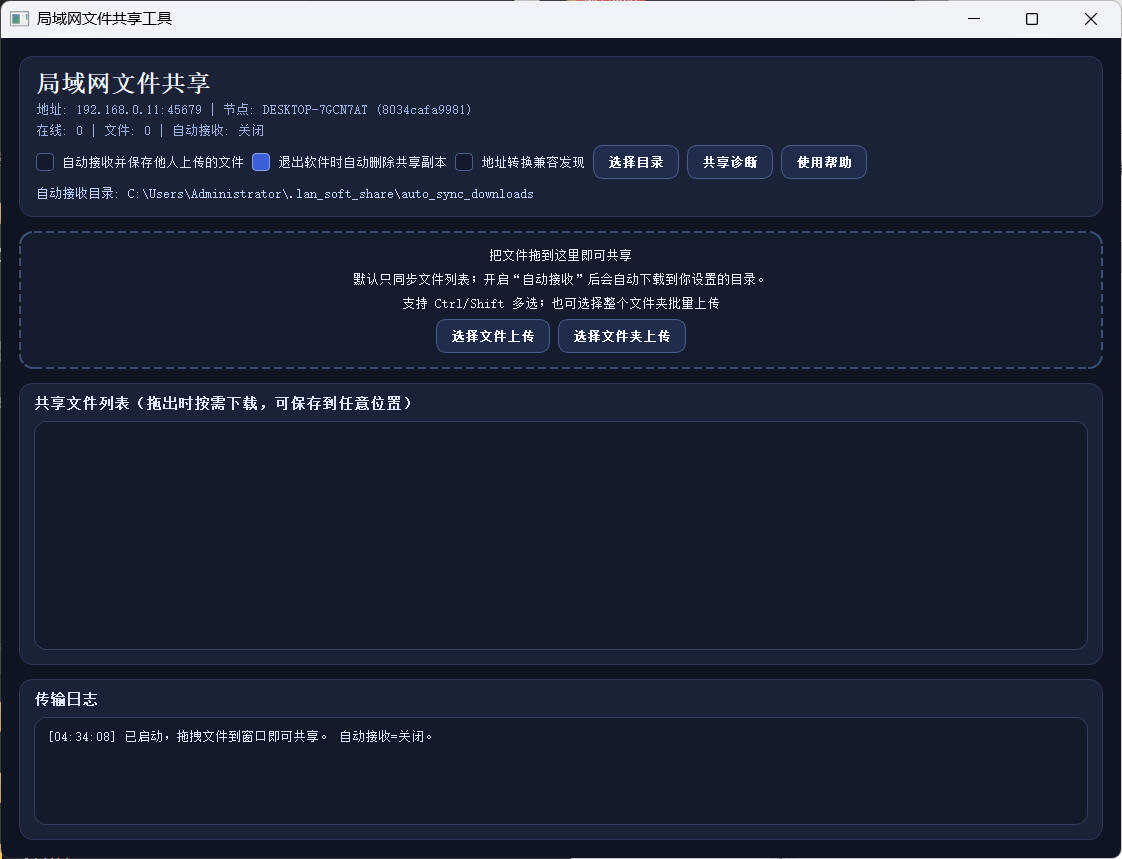
局域网共享工具单文件 v5.0+源码 软件介绍 虚拟机和本机电脑直接的复制粘贴总是出异常,需要将虚拟机重新关闭打开然后才能正常很烦人,然后找了好几个虚拟机共享都不够简单,然后就有了这个. 这个是局域网临时使用的共享工具 所有人都打开这个软件直接拖入需要共享的文件进去别人自动收到这条信息,就可以直接下载,虚拟机必须桥接 软件局域网共享工具单文件 v5.0+源码 图片2局域网共享工具单文件 v5.0+源码 图片4 ⬇️ 下载地址 {cloud type="tianyi" title="天翼云盘" url="https://cloud.189.cn/t/3QbQ3e3iEnuu(访问码:6a68)"} 下载后请先检查文件完整性,如有问题请在评论区反馈
-
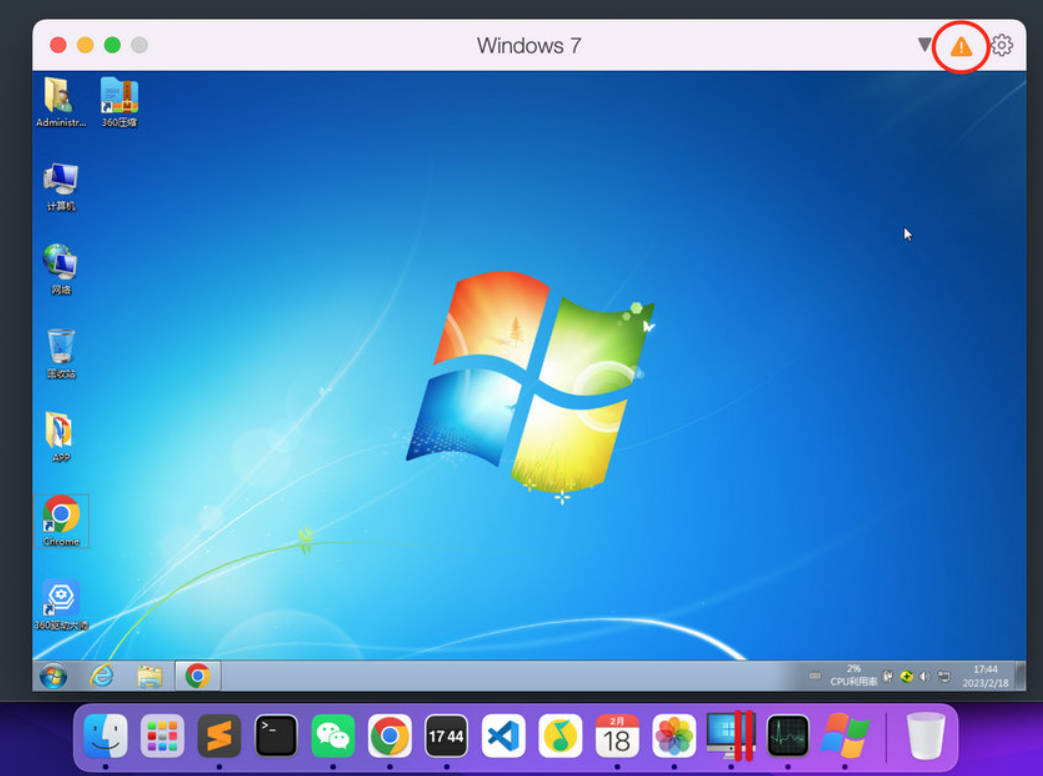
Mac虚拟机Parallels Desktop v26.2.0-57329 高级版 软件介绍 在 Mac 上轻松运行 Windows 应用程序。简单。强大。无缝。 Parallels? Desktop for Mac 在虚拟机上运行 Windows 和 Windows 应用程序,将 Mac 的潜能最大化。访问超过 20 万款应用程序,畅享轻松的工作、学习和游戏体验。Microsoft 授权。 虚拟机是个好东西,里面可以安装各种类型的操作系统,从而不受硬件限制。习惯了 Windows 上的 VMware 虚拟机,但是拥有 Mac 电脑的童鞋该怎么办呢?Parallels Desktop – 百万用户连续超过十年的选择!,Parallels Desktop for Mac 是在 Mac 上运行 Windows 应用程序的极佳方案。 软件Mac虚拟机Parallels Desktop v26.2. 图片2 安装教程 将文件 ParallelsDesktop-26.2.0-57329.dmg 拖放到 “文稿” 文件夹中。 如果未将该文件明确移至 “Documents”(文稿) 文件夹,可能会出现错误。 在终端中执行以下命令,请完整复制包含引号在内的全部代码: 1 2 3 4 5 { cd "$HOME/Documents/" sudo xattr -c -r "./ParallelsDesktop-26.2.0-57329.dmg" sudo codesign -fs - "./ParallelsDesktop-26.2.0-57329.dmg" } 注意:上述命令仅在文件位于 “文稿” 文件夹中时才能正常运行。 打开已移至 “文稿” 文件夹中的磁盘映像 ParallelsDesktop-26.2.0-57329.dmg。 运行其中的 “安装” 程序。 输入您的 Mac 登录密码(即您平时登录系统所用的密码)。 等待安装完成。 关闭 Parallels Desktop。 完成!尽情使用吧! ⬇️ 下载地址 {cloud type="tianyi" title="天翼云盘" url="https://cloud.189.cn/t/QbmeYjEJzEfi(访问码:ra0w)"} 下载后请先检查文件完整性,如有问题请在评论区反馈
-
VMware虚拟机v17.6.4精简版 软件介绍 VMware Workstation,威睿虚拟机软件,功能最强大的电脑虚拟机。VMware精简改装版,免激活集成许可证密钥,最大特色是已解锁支持安装MAC OS X客户操作系统,添加了微软MSDM、DELL SLIC的BLOS支持,号称世界史上第一位解决,这款精简版体积较小,功能实用性较强,安装方便深受部分用户喜爱。 软件VMware虚拟机v17.6.4精简版 图片2 VMware虚拟机v17.6.4精简版 图片4 VMware虚拟机v17.6.4精简版 图片6 此版特点 by cuiplay 精简内容: VMware Tray(托盘程序) VMware VIX(导出OVF支持) Visual Studio(微软VS工具集) VirtualPrinter(虚拟打印机驱动) VC Runtimes Redist(VC++运行库) 除英文、中文外的其它多国语言包文件 除Windows外其它VMware ToolsISO 主要特色: 修改添加 APPLE OSK,解锁可安装 MAC OS X操作系统 修改添加 DELL SLIC2.5 + MSDM + SLP + Virtual PC XP 直接在安装程序中集成CDK,调整安装UI,安装好即注册 BIOS 支持OEM激活 Windows XP/7/Vista/Server 2003R2/2008R2, 2012R2, 2016, 2019, 2022; EFI BIOS支持OEM激活Windows Vista/Server 2008, 2008R2, 2012, 2012R2, 2016, 2019, 2022; VISTA~2019 对安装盘无要求,导入OEM证书和系统版本对应的OEM-CDK即可激活(证书网盘已提供) 已解除OSX Server安装限制,编辑虚拟机设置 -> 选项 -> 高级 -> 勾选“通过 EFI 而非 BIOS 引导” 如需安装Mac OS 客户机 官方版不支持安装,此精简版已经解除限制,具体使用: 新建虚拟机->硬件兼容性选VM10.x->选Apple Mac OS X 新建好虚拟机后,找到你新建的镜像名称文件”名称.vmx” 添加1行参数保存启动虚拟机即可:smc.version = “0″ 系统要求 VM16 -> Windows 10 x64 VM15 -> Windows 7 或更高版64位 VM12 -> Windows 7 或更高版64位 VM10 -> Windows XP 或更高版32位和64位 官方自VM14版本开始不支持某些老旧电脑硬件 会提示不支持或安装失败, 如遇到请退回12版本。 ⬇️ 下载地址 {cloud type="tianyi" title="天翼云盘" url="https://cloud.189.cn/web/share?code=3Yv6jqyIv6za(访问码:3zjw)"} 下载后请先检查文件完整性,如有问题请在评论区反馈
-
VMware Workstation Pro 26H1精简版 软件介绍 VMware是功能最强大的虚拟机软件,用户可以在虚拟机同时运行各种操作系统,进行开发、测试、演示和部署软件,虚拟机中复制服务器、台式机和平板环境,每个虚拟机可分配多个处理器核心、主内存和显存。VMware Workstation Pro 版延续了VMware的传统,即提供专业技术人员每天在使用虚拟机时所依赖的领先功能和性能。借助对最新版本的Windows和客户机操作系统版本、最新的处理器和硬件的支持以及连接到VMware vSphere和vCloud Air的能力,让它成为提高工作效率、节省时间和征服云计算的完美工具。 软件VMware Workstation Pro 26H1精简版 图片2 更新日志 2026年5月14日 VMware Workstation Pro 26h1 发行说明 https://techdocs.broadcom.com/us/en/vmware-cis/desktop-hypervisors/workstation-pro/26H1/release-notes/vmware-workstation-pro-26h1-release-notes.html VMware Workstation Pro 26H1 更新摘要2026年6月发布 2026.06.08 v2 更新 v2 解决 新建虚拟机向导 - Windows 11 - 翻译错位 及 无法 生成密码的BUG。 官方删减了 VMware VIX,不需要我精简了。。。从此改名 简中优化安装版 更新 BIOS、UEFI BIOS 补全新增汉化 PS:增加了简中语言包、darwin iso 的缘故,导致优化版体积比原版还要大点点。 特点描述 by cuiplay 精简列表: VMware Tray(托盘程序) VMware VIX(导出OVF支持) Visual Studio(微软VS工具集) VirtualPrinter(虚拟打印机驱动) VC Runtimes Redist(VC++运行库) 除英文、中文外的其它多国语言包文件 除Windows外其它VMware Tools ISO 主要特色: 修改添加 APPLE OSK,可以安装 MAC OS X(无需再使用Unlocker MacOS 解锁补丁) 修改添加 DELL SLIC 2.7 (17.6.0开始) + MSDM + SLP + Virtual PC XP 直接在安装程序中集成CDK,调整安装UI,安装好即注册! BIOS 支持OEM激活 XP/7/Vista/Server 2003R2/2008R2,2012R2,2016,2019,2022,2025 (17.6.0开始) EFI BIOS支持OEM激活 Vista/Server 2008/2008R2, 2012,2012R2,2016,2019,2022,2025(17.6.0开始) VISTA~2025对安装盘无要求,导入OEM证书和系统版本对应的OEM-CDK即可激活(证书网盘已提供) 已解除OSX Server安装限制,编辑虚拟机设置 -> 选项 -> 高级 -> 勾选“通过 EFI 而非 BIOS 引导” 如何安装VM MacOS 客户机? ::官方版不支持安装,此精简版已解除限制,具体使用步骤: 1.新建虚拟机 -> 硬件兼容性选VM10.x -> Apple Mac OS X 2.新建好虚拟机后,找到你新建的镜像名称文件“名称.vmx" 3.然后添加1行参数保存启动虚拟机即可:smc.version = "0" 系统要求 VM16:硬件要求高,Windows 10 或更高版64位 VM15:硬件要求中,Windows 7 或更高版64位 VM12:硬件要求低,Windows 7 或更高版64位 VM10:Windows XP 或更高版32位和64位旧版 注意:VM14版本开始不支持某些旧的电脑硬件, 会提示不支持或安装失败, 如遇到请退回12版本 ⬇️ 下载地址 下载后请先检查文件完整性,如有问题请在评论区反馈
-
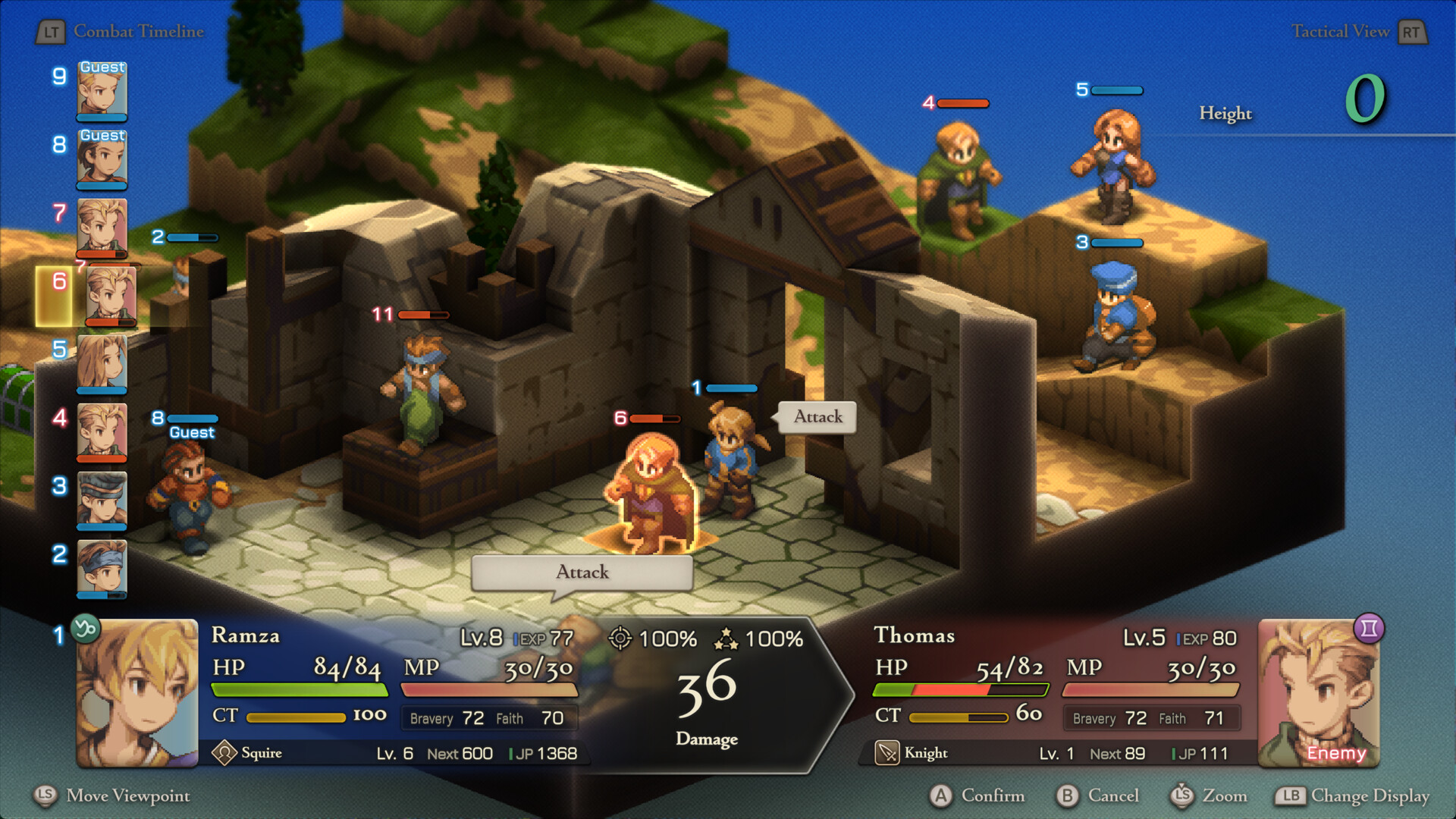
《最终幻想战略版 伊瓦利斯战记》虚拟机版 游戏介绍 支持全语音且画面变得更加精美,系统更方便游玩。战略RPG的里程碑作品,如今重获新生。 游戏 游戏《最终幻想战略版 伊瓦利斯战记》虚拟机版 图片6 《最终幻想战略版 伊瓦利斯战记》虚拟机版 图片7 《最终幻想战略版 伊瓦利斯战记》虚拟机版 图片8 《最终幻想战略版 伊瓦利斯战记》虚拟机版 图片9 《最终幻想战略版 伊瓦利斯战记》虚拟机版 图片10 《最终幻想战略版 伊瓦利斯战记》虚拟机版 图片11 注意事项 虚拟工具现已进入VBS_1.8成熟阶段(想体验的可以试试了)虚拟机只是用来绕D密,所以玩起来和正常版基本没差,几乎没有性能损耗。 没动手能力嫌麻烦不建议搞(其实也没想象那么麻烦),不过你真的能搞懂,D加密游戏有相关补丁全都是可以玩的。 Q1:会不会搞坏电脑 A:不保证所有人硬件都兼容都能玩,考虑清楚在下!部分人存在一定蓝屏/死机/损坏系统风险!玩不了就删不提供任何折腾帮助! Q2:游戏会不会很卡,容易闪退 A:虚拟机仅用来绕D密,几乎不占用性能。这些大作要求配置较高,有些优化也一般,(能玩情况下)如果闪退,你玩正版极大概率也会闪退 Q3:有些游戏个别CPU玩不了吗? A:最近更新的游戏补丁,大部分都能玩,之前游戏的补丁作者也一直不断更新迭代中,这是虚拟机正在迈向成熟阶段,但不保证所有人硬件都能玩考虑清楚在下。 启动说明 打开游戏之前的环境准备(所有人都必须做 只需要做一次 后续畅玩所有D加密游戏) 进入主板bios设置【先在电脑任务管理器→性能→CPU→右下角看看虚拟化是否已开启 开了就无需在进bios开启】 开启虚拟化: 找到 SVM Mode (AMD) 或 Intel Virtualization Technology (Intel),设置为 Enabled。 注:每个主板具体设置不同 不知道设置可以百度查询或问豆包自己主板型号的相关设置 虚拟化开好后:打开Denuvo.exe 点击软件的初始化,然后重启电脑【开机时点F7 或 手动选择禁用驱动程序强制签名】 重启电脑后继续打开Denuvo.exe点击 启动游戏 → 开始玩耍 注意事项:部分人启动游戏提示blocked deletion of token file的,顺着目录把userdata这个文件夹删除然后再次重试打开游戏即可! 站长亲测 《最终幻想战略版 伊瓦利斯战记》虚拟机版 图片13 版本介绍 v1.5.1(Build.23901820)|容量10.6GB|官方简体中文|支持键盘.鼠标.手柄 ⬇️ 下载地址 下载后请先检查文件完整性,如有问题请在评论区反馈



Warning: Undefined array key "string_value" in /www/wwwroot/65gw.com/var/Widget/Base/Contents.php on line 858
Warning: Undefined array key "string_value" in /www/wwwroot/65gw.com/var/Widget/Base/Contents.php on line 858
 /www/wwwroot/65gw.com/var/Widget/Base/Contents.php on line 858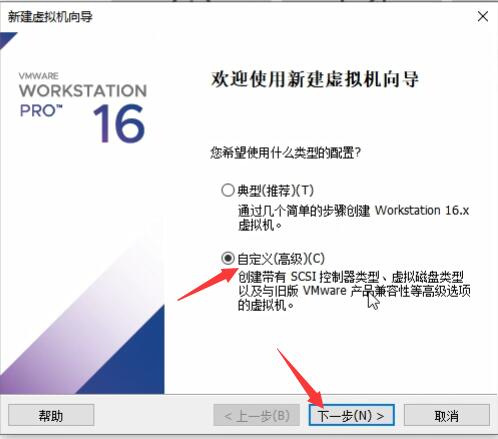
Warning: Undefined array key "string_value" in /www/wwwroot/65gw.com/var/Widget/Base/Contents.php on line 858
Warning: Undefined array key "string_value" in /www/wwwroot/65gw.com/var/Widget/Base/Contents.php on line 858