找到
69
篇与
办公软件
相关的结果
- 第 3 页
-
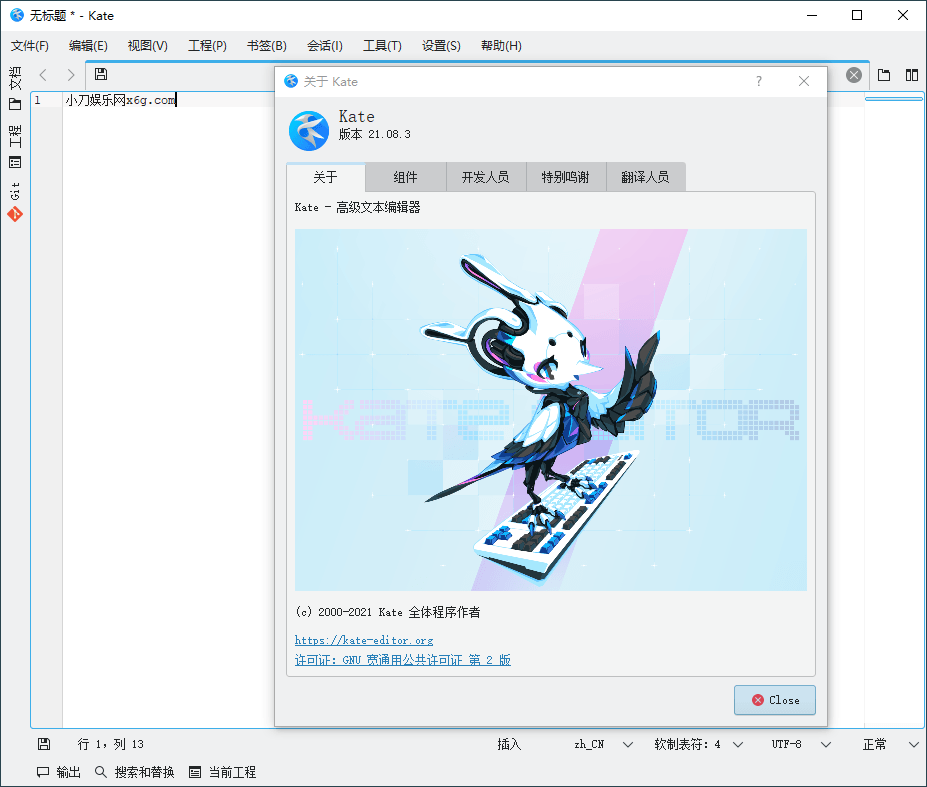
 Kate高级文本编辑器v23.08.4.2302 本文资源均来自互联网,仅供学习交流使用,请于24小时内删除 软件介绍 Kate是一个可以跨平台使用的高级文本编辑器,支持标签页、代码高亮、显示行号、显示缩略图的滚动条、多文件查找、横向或者纵向显示多个视图等众多高级特性,如果想要一个类似于notepad++的高级文本编辑器,那么Kate是非常好的选择。 软件截图 图片 软件功能 1、双击当前标签页创建新标签页。 2、支持启用/禁用自动换行。 3、强大的多文件查找和替换功能。利用这个功能可以一键查找/替换所有已打开的文本中的内容。支持正则表达式、区分大小写、展开结果等这些额外特性。甚至查找都支持标签页,这意味着能够保留有用的搜索结果,快速查看多个搜索结果。 4、垂直或者水平显示多个视图。如果想要对比2个文本之间的差异性,那么这个功能是十分好用的。 5、侧边栏。当打开的文本太多,标签页也无法很方便的切换时,利用侧边栏替代即可(需要启用【文档树视图】插件)。 6、支持颜色主题。如果喜欢黑底白字,那么更改颜色主题即可。 7、代码高亮和代码折叠。 8、改变文本的编码格式。 9、文本字符大小写转换。 10、脚本支持。 经常使用多文件查找功能的话,建议激活显示侧边栏,这样软件底部就会出现【搜索和替换】按钮,显示和隐藏多文件查找界面更加的方便。 把Kate的界面改成notepad++ 1、调整【设置】菜单中:【显示菜单栏】、【显示工具栏】、【显示状态栏】、【显示标签页】的显示。 2、打开【设置】菜单-【配置工具栏】,在三个工具栏中添加自己想要的额外动作,如果图标不喜欢的话,也可以随意更改和替换。 3、在工具栏上右击,调整为只显示图标,图标改为16×16大小。 4、【视图】菜单-【边框】-【显示滚动条缩略图】禁用。 5、【视图】菜单-【工具视图】-【显示侧边栏】禁用。 6、【视图】菜单-【换行】-【动态文字换行】禁用。 如果以上有些更改在重新运行后消失,那么在【配置】界面中修改即可。 ⬇️ 下载地址 下载后请先检查文件完整性,如有问题请在评论区反馈
-
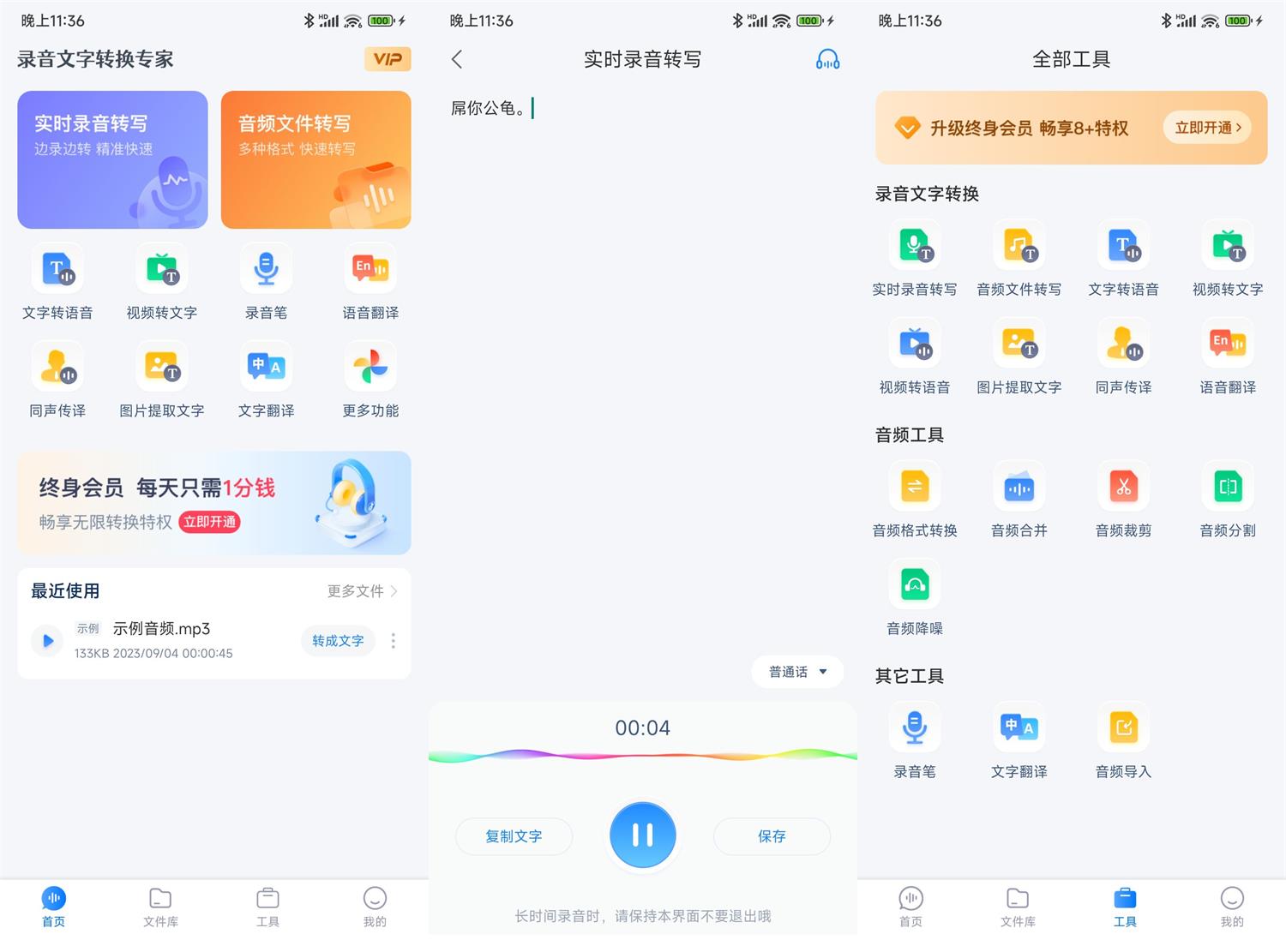
安卓录音文字转换专家v3.2.5高级版 本文资源均来自互联网,仅供学习交流使用,请于24小时内删除 软件介绍 录音文字转换专家是一款以实时录音转换为文字、外部音频转换为文字、文字转语音为核心功能的办公、学习软件,可以有效满足职场上班人士、在校学生等群体在办公会议、讲座教学、课堂授课等场景下实现实时录音并同步转换为文字、将录制好的音频文件转换为文字等需求,除了以上核心功能外,录音文字管家还提供了语音翻译、文字翻译、音频格式转换、音频裁剪、音频合并、音频分割、录音笔等功能,全方位的帮助上班族、学生党处理录音文字转换相关的工作、学习需求。 软件截图 图片 ⬇️ 下载地址 下载后请先检查文件完整性,如有问题请在评论区反馈
-
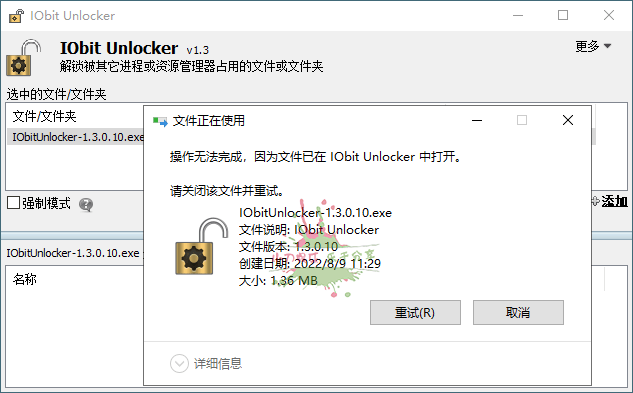
IObit Unlocker v1.3.0.12绿色版 本文资源均来自互联网,仅供学习交流使用,请于24小时内删除 软件介绍 IObit Unlocker,解除文件锁定工具,文件强制删除工具,支持Windows所有版本,可以方便的通过资源管理器右键解除被锁定占用的文件,从而轻松删除被锁定的文件或文件夹。什么是锁定的文件和文件夹?就是无法直接删除的文件和文件夹,删不掉是因为有些程序正在读写这些文件,从而导致无法删除相关程序。 软件截图 图片图片 版本特点 去程序自效验、切断联网检测升级 去菜单项:检测升级、帮助, 语言, 技术 删除多国语言文件及没啥用的帮助文档 32位/64位的驱动文件NSIS打包单文件 ⬇️ 下载地址 下载后请先检查文件完整性,如有问题请在评论区反馈
-
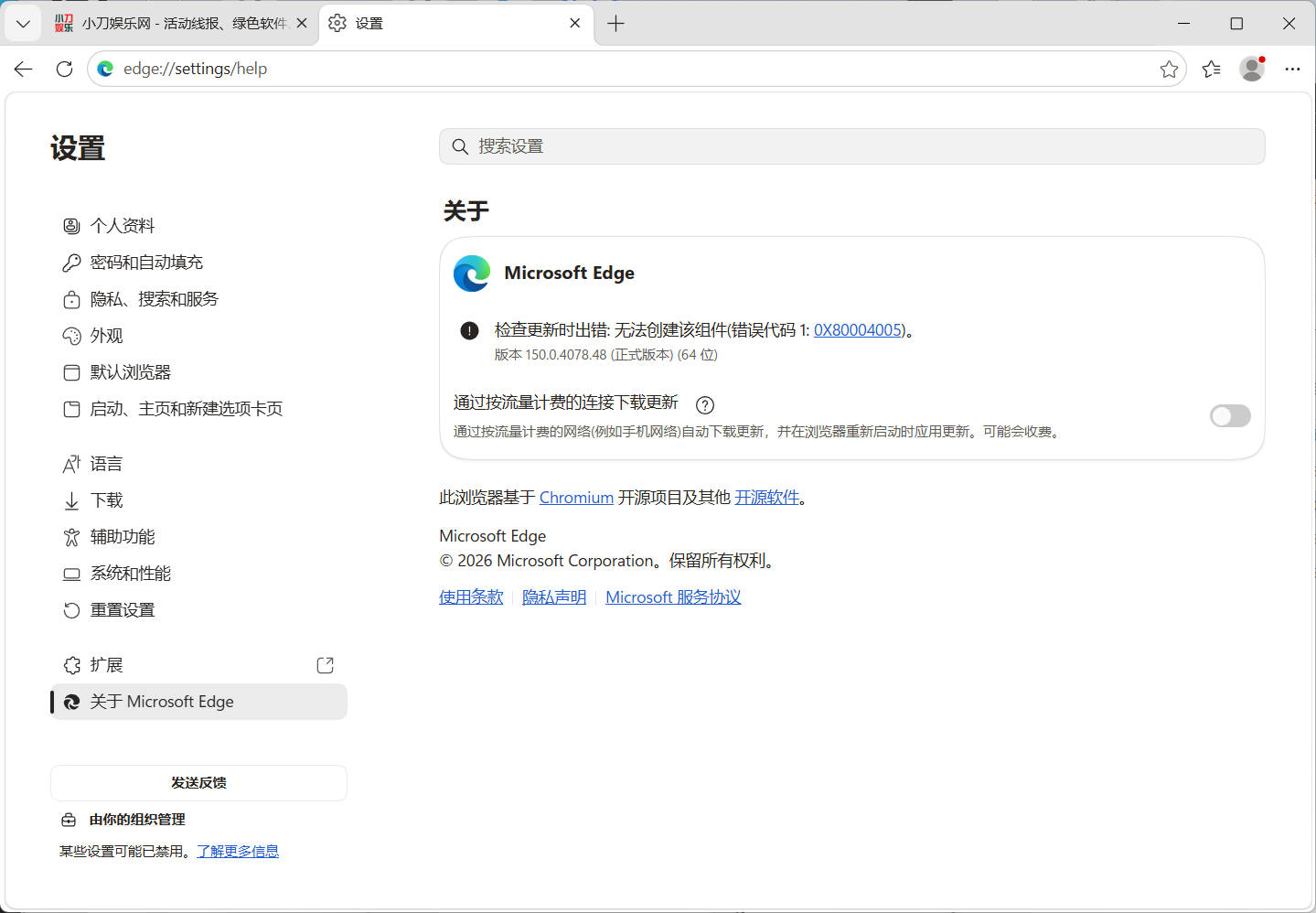
Microsoft Edge v150.0.4078.50绿色版 本文资源均来自互联网,仅供学习交流使用,请于24小时内删除 软件介绍 Microsoft Edge 绿色便携版是一款基于官方稳定版制作的第三方便携浏览器,主打免安装、解压即用和数据随身携带。该版本通过便携启动器将用户数据、配置文件等内容保存在程序目录中,可与系统已安装的 Edge 浏览器独立运行,互不干扰。 相比常规安装版,便携版精简了部分非必要组件,适合临时办公、U 盘随身使用、多环境浏览器配置管理等场景。无需安装、不写入系统注册表,下载后解压即可启动使用。本文由小刀(x6d.com)整理分享。 软件截图 图片 版本变化 Microsoft Edge Stable 稳定版渠道发行说明 | Microsoft Docs https://docs.microsoft.com/en-us/deployedge/microsoft-edge-relnote-stable-channel Microsoft Edge v150.0 更新内容 侧边栏更好:Copilot 侧边栏可按网页内容自动推荐操作(如总结文章、对比商品) 工作区同步:支持跨设备同步"工作区"分组与打开的标签页,换电脑接着干 IE 模式增强:按站点规则自动跳转 IE 兼容模式,老旧内网系统无缝打开 性能与安全:合入 Chrome 150 安全修复,优化休眠标签页内存释放 版本特点 基于无更新稳定版文件包,集成X-Edge启动器,精简优化无用组件。 彻底剥离了AI助手、通知推送、自动更新、服务组件及企业级的功能。 精简了绝大多数属于 Edge 的非核心附加功能、服务组件或冗余文件。 便携化:通过--user-data-dir将用户数据目录重定向到当前文件夹下的User Data 精简与静默:通过命令行参数禁用更新、错误报告、首次运行向导、非必要服务等 └─本地化标签、关侧边栏购物助手、隐藏右上角发现按钮、隐藏Copilot按钮和侧边栏 └─解除 V2扩展限制、开启 WebMCP 媒体解码优化、无障碍模式、关闭旧版升级提醒 注册表虚拟化:退出后注册表键值数据导出.REG,下次启动前导入以实现注册表隔离 启动后清理:退出后自动删除运行时产生的缓存、日志、冗余数据,保持便携化清洁 v109及以下版本强制注入edge增强软件 edge++ 1.5.1 └─Chrome++ 特点 (源作者@shuax,新作者@Bush2021) ├─关闭标签页增强 (双击左键关闭标签页、右键关闭标签页) ├─保留最后标签页 (保留最后一个标签页不关闭,手动点关闭除外) ├─鼠标标签栏滚动 (鼠标悬停在标签栏时使用鼠标滚轮切换标签页) ├─在浏览器窗口任意位置按住右键时可以使用鼠标滚轮切换标签页 ├─移除flash锁区,移除2020年过期警告 (v88版彻底删除了Flash支持) ├─移除管理员身份运行的警告 ├─移除开发者模式警告 (无需开启开发者模式直接安装第三方扩展程序) ├─便携式,程序放App目录,用户数据文件放Data目录(兼容原版数据) ├─移除关于版本更新错误警告 (因为是绿色版所以没有自动更新功能) 由于是便携版不会和其它版数据冲突,不想用了直接删除掉整个文件夹 增强特性通过将version.dll注入到edge浏览器msedge.exe程序实现的 根目录加入优化启动.bat , 可快速追踪参数快捷方式和以下优化 自解压安装释放过程自动屏蔽Win7低版本提示通告(109最终版) 自解压安装释放过程自动解除edge最新版默认禁用IE浏览器限制 自解压安装释放过程自动隐藏edge最新版新增的右上角发现按钮 改了msedge.dll, 禁止自动创建升级计划任务及升级相关系统数据 采用的官方正式版,删除更新组件服务及Chromium内核多语言Pak 自解压安装释放过程,彻底移除系统Edge升级计划任务及残留数据! ⬇️ 下载地址 下载后请先检查文件完整性,如有问题请在评论区反馈
-
Goodsync Enterprise v12.11.5.2高级版 本文资源均来自互联网,仅供学习交流使用,请于24小时内删除 软件介绍 GoodSync是一款数据同步软件,功能非常强大,可以极致同步好几个电脑上中间的数据库文件,迅速完成文件备份与拷贝作用。软件应用自主创新的同歩优化算法,能够在你的台式电脑、笔记本电脑、USB外接控制器等机器设备立即开展数据库同步。手机软件适用即时同歩,适用例外比发按時间、手机软件尺寸等,GoodSync的数据库同步并不是简易的拷贝姿势,只是先向要同歩的文档內容做比照,清除同样的文档后再同歩数据信息,并且同歩备份数据工作中不容易造成不必要的文档,双重同歩或是单边同步都能过虑现有的文档,完全避免数据冗余文档。 软件截图 图片 更新日志 https://www.goodsync.com/news-windows 转移到新磁盘时(自动绑定磁盘注册许可),请先运行actGsync.bat。 使用说明 安装GoodSync,关闭试用帐户创建窗口,完成安装 如果启动GoodSync,请关闭它 停止GoodSync服务(以管理员身份在cmd中运行“net Stop GsServer”) 将GsAcct.tic从crack文件夹复制到:%LocalAppData%\GoodSync\并替换现有文件夹 运行试用补丁程序 ⬇️ 下载地址 下载后请先检查文件完整性,如有问题请在评论区反馈