找到
976
篇与
截图录屏
相关的结果
- 第 33 页
-
 CrystalDiskInfo v9.9.1绿色版 本文资源均来自互联网,仅供学习交流使用,请于24小时内删除 软件介绍 CrystalDiskInfo免费专业硬盘检测工具,硬盘健康状态信息检测工具。支持检测机械硬盘及固态硬盘信息,采用S.M.A.R.T.技术检测分析读取磁盘的详细信息,包含硬盘温度,固件、序列号、驱动器接口等。CrystalDiskInfo是由日本人hiyohiyo个人开发的小工具,能全面详细直观的检查硬盘的健康状态及各种参数。 软件截图 图片图片 更新日志 crystalmark.info/en/software/crystaldiskinfo/crystaldiskinfo-history 版本特点 中文翻译, 删除多语言和皮肤, 压缩PNG程序至2.4MB ⬇️ 下载地址 下载后请先检查文件完整性,如有问题请在评论区反馈
-
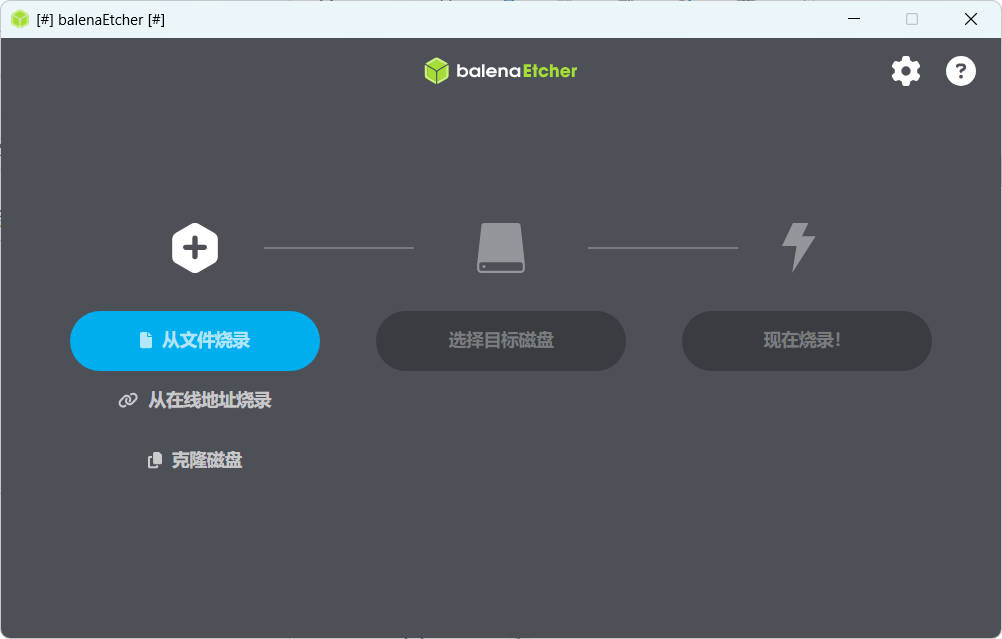
U盘镜像制作工具balenaEtcher v2.1.5 本文资源均来自互联网,仅供学习交流使用,请于24小时内删除 软件介绍 balenaEtcher(Etcher)是一款免费开源的跨平台镜像烧录工具,支持 Windows/macOS/Linux,可将 .iso、.img 等系统镜像安全快速写入 U 盘或 SD 卡,一键制作可引导启动盘。界面简洁,支持校验写入结果,适合安装系统、制作PE启动盘与树莓派等设备镜像写入使用。 软件截图 图片 核心特点: 跨平台:支持 Windows、macOS、Linux。 极简三步:选镜像 → 选 U 盘 / SD 卡 → 点击 “Flash!”。 安全防误:默认隐藏系统硬盘,防止误删本地数据。 自动校验:写入后自动逐字节校验,确保镜像完好可引导。 多格式支持:直接识别 .iso、.img、.zip、.gz、.xz 等。 免费开源:基于 Electron 开发,Apache 2.0 协议。 使用步骤:(极简) 准备 下载镜像(如 Ubuntu .iso 或树莓派 .img)。 准备容量足够的 U 盘 / SD 卡(≥镜像大小)。 选择镜像 打开 Etcher,点击 Select image,选择镜像文件(或直接拖入窗口)。 选择设备 插入 U 盘 / SD 卡,Etcher 自动列出可移动设备,务必选对(烧录会清空数据)。 开始烧录 点击 Flash!,等待写入 + 校验完成(过程中不要拔设备)。 完成 提示 “Flash Complete!” 后,即可拔下使用。 常见注意事项: Windows 镜像:Etcher 可写入 .iso,但不能直接制作 Windows 安装盘(需额外处理)。 设备选择:仔细核对 U 盘 / SD 卡容量与名称,避免误选硬盘。 烧录失败:换高速 U 盘 / SD 卡、用 USB3.0 接口、关闭杀毒软件重试。 用 balenaEtcher 烧 Windows ISO 可以 “写进去”,但默认往往不能正常引导安装,需要额外处理,成功率不如 Rufus / 微软官方工具。下面分:普通方法(仅 UEFI)、增强方法(UEFI + 传统启动)方案。 ①、准备工作 U 盘:≥8GB,USB3.0,数据会清空,提前备份。 镜像:微软官网下载 Windows 10/11 原版 ISO(含 EFI 引导)。 软件:官网下载安装 balenaEtcher(管理员权限运行)。 ②、方法 1:直接烧录(仅 UEFI 可用) 适合新电脑(仅 UEFI 启动),老主板 / 传统 BIOS 大概率无法引导。 管理员身份打开 Etcher。 点 Select image,选 Windows ISO(不要解压)。 插入 U 盘,点 Select target,勾选正确 U 盘(核对容量)。 点 Flash!,确认并等待写入 + 校验(5–15 分钟)。 完成后,不要拔 U 盘,继续下面 “引导修复”。 ③、方法 2:修复引导(UEFI + 传统 BIOS,推荐) 直接烧录缺引导,需手动补两个关键文件: 步骤 A:烧录后,在 U 盘里补引导文件 烧录完成后,Windows 会弹出 “格式化” 提示,全部点取消。 打开 U 盘,找到并进入 sources 文件夹,把 install.wim 复制到电脑临时目录(>4GB 时需分卷,见下方)。 返回 U 盘根目录,删除所有文件(保留分区)。 重新把 ISO 里所有文件解压到 U 盘根目录(用 WinRAR/7-Zip)。 把 install.wim 拷回 sources 文件夹。 步骤 B:解决 install.wim 大于 4GB 问题 Windows ISO 里 install.wim 常 >4GB,FAT32 放不下: 方法:命令行拆分 wim(需管理员): bash运行 dism /Split-Image /ImageFile:D:\sources\install.wim /SWMFile:D:\sources\install.swm /FileSize:4096 拆分后得到 install.swm 等,拷回 sources 即可。 ④、启动测试 插入 U 盘,开机按 F12/F2/Del(看主板)进 BIOS。 启动模式选 UEFI(新电脑)或 Legacy(老电脑),U 盘设为第一启动项。 能进入 Windows 安装界面即成功。 ⑤、常见问题 烧完后 U 盘在电脑上打不开:正常,因为是混合分区,Windows 只识别第一个分区,不影响引导。 提示 “无法引导”:大概率是传统 BIOS 不支持,用 Rufus 重做;或镜像非原版。 github github.com/balena-io/etcher ⬇️ 下载地址 下载后请先检查文件完整性,如有问题请在评论区反馈
-
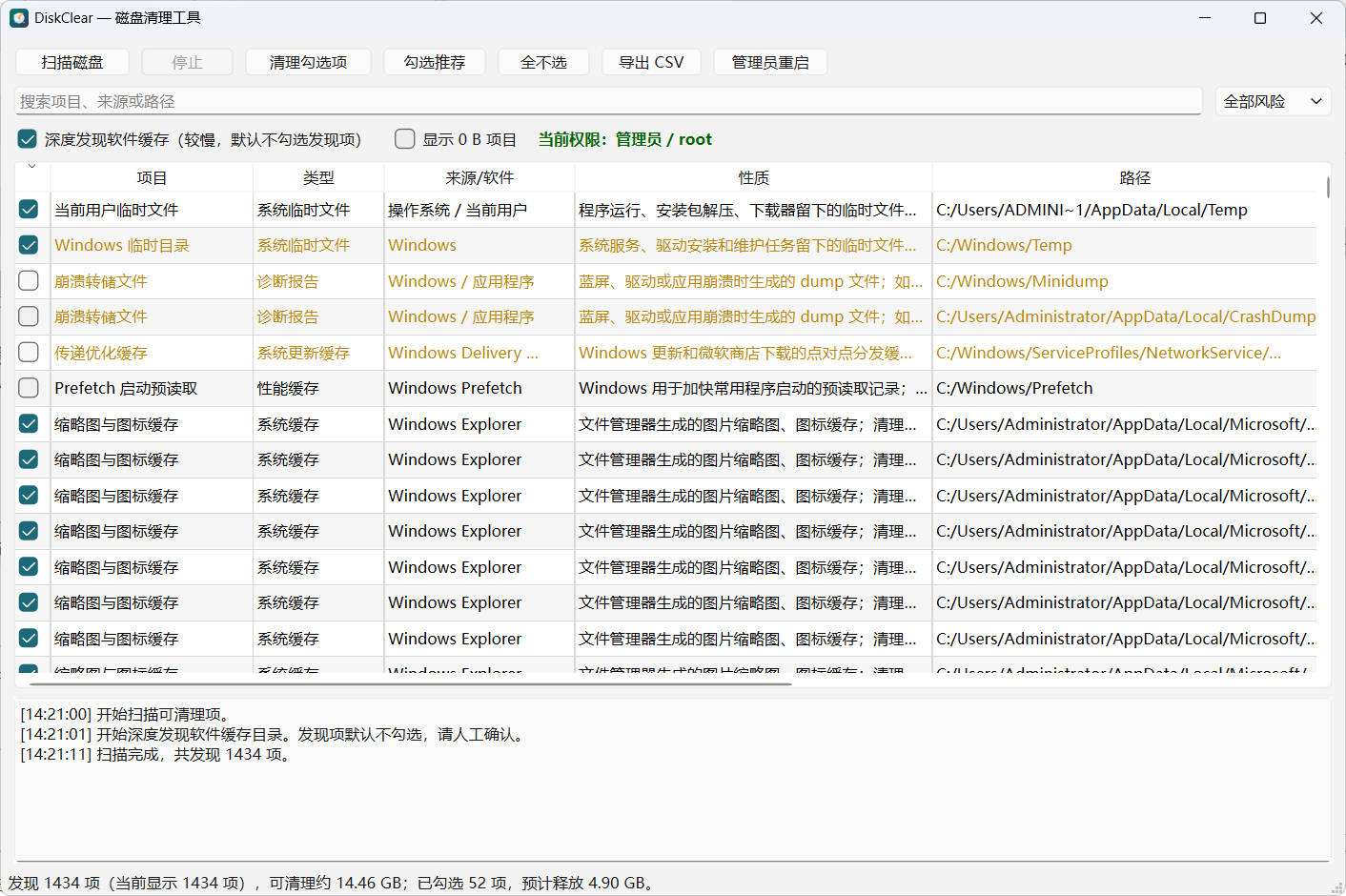
磁盘清理:DiskClear v1.1.0 本文资源均来自互联网,仅供学习交流使用,请于24小时内删除 软件介绍 DiskClear 是一款基于 Qt 开发的跨平台磁盘清理工具,主要用于扫描系统、浏览器、通讯软件、开发工具和创作软件产生的缓存、日志与临时文件。它强调安全可控,不会在扫描阶段自动删除任何内容,所有清理操作都需要用户手动勾选并确认后才会执行。 软件截图 图片 特点描述 软件可扫描常见可清理目录,统计空间占用与文件数量,并按项目、类型、来源、路径、大小、风险等级和建议状态展示结果。用户可以使用推荐项一键勾选,也可以逐项确认;同时支持搜索、排序、打开文件位置、复制路径、导出 CSV 等功能,便于留档、对比或团队协作确认。清理前还会提供预览确认,显示预计释放空间与风险提示,并支持以管理员权限重新启动,以提升系统目录扫描和清理覆盖范围。DiskClear 覆盖系统临时文件、回收站、缩略图缓存、图标缓存、GPU Shader 缓存、崩溃转储、错误报告、维护日志,以及 Chrome、Edge、Brave、Firefox、Teams、Discord、微信、VS Code、Cursor、npm、Yarn、pnpm、pip、NuGet、Gradle、Xcode、Adobe 媒体缓存等多类常见缓存数据。整体设计并非追求“尽可能多地删除”,而是先清晰展示可清理内容、风险与建议,再交由用户安全决策。 ⬇️ 下载地址 下载后请先检查文件完整性,如有问题请在评论区反馈